Centro de ayuda
Guía completa para vender en CanGerard
Del registro a la primera venta, paso a paso. Cómo crear la cuenta con los datos de la tienda y los datos fiscales incluidos, publicar tus productos catalanes con plantillas y configurar los pagos.
1Antes de empezar: qué necesitas
Esta guía te acompaña, paso a paso, desde la creación de tu cuenta de vendedor/a hasta la publicación de los primeros productos y la gestión de los pedidos en CanGerard, el mercado en línea de los productos catalanes.
El alta tiene cinco grandes hitos, y el primero es el más importante: en el registro lo dejas todo hecho (tienda, envíos y datos fiscales), de modo que el resto se desbloquea solo con la revisión del equipo:
- 1Crea la cuenta de vendedor/a: la ficha de la tienda, la dirección de origen de los envíos, los datos fiscales y tus datos personales. Al terminar este paso ya lo tienes todo listo para vender.
- 2Elige el plan de suscripción en el selector que ves justo después del registro: 14 días de prueba gratuitos con tarjeta. Desde el 1 de octubre de 2026 hace falta una suscripción activa (o la cuenta gratuita de por vida de los vendedores fundadores) para que la tienda se vea.
- 3Verifica el correo electrónico. Hasta que no lo hagas no podrás guardar nada en el Centro de Vendedores.
- 4El equipo de CanGerard revisa y aprueba la tienda: tu catálogo se hace visible y, como los datos fiscales ya quedaron guardados en el registro, los clientes pueden comprar desde el primer momento.
- 5Crea los productos y publícalos. Con las plantillas, los siguientes se crean en un momento.
- 6Configura los pagos con Stripe para recibir las ganancias en tu cuenta bancaria. No lo necesitas ni para publicar ni para vender: las ganancias se acumulan y se transfieren cuando completes el alta.
Oferta de lanzamiento (hasta el 1 de octubre)
CanGerard abre al público el 1 de octubre de 2026. Las tiendas que ese día estén aprobadas con al menos un producto publicado sois vendedores fundadores: cuenta gratuita de por vida, ninguna cuota ni ahora ni nunca. A partir de entonces hace falta una suscripción: el plan mensual (10 €/mes + IVA) o el anual (desde 50 €/año + IVA, que sube por tramos según los vendedores registrados), siempre con 14 días de prueba. En todos los casos, el único coste variable es la comisión del 10 % por venta, que se devuelve si hay una devolución. Todos los detalles, en la sección «La suscripción de vendedor» y en la página /es/sell.
Documentación y datos que conviene tener a mano
| Campo | Obligatorio | Detalles |
|---|---|---|
| Identificación fiscal | En el registro | Tu NIF, CIF o NIE (validamos el dígito de control). Nombre completo si eres autónomo/a, o la razón social si eres empresa. |
| Dirección fiscal completa | En el registro | Calle, código postal (5 cifras), ciudad y provincia, tal como constan en tu certificado fiscal. |
| Régimen de IVA | En el registro | General o franquicia (sin IVA). Si tienes dudas, consulta a tu gestor. |
| Número RGSEAA | Alimentación | El registro sanitario de tu empresa alimentaria. Obligatorio para publicar productos de alimentación. |
| Dirección de origen de los envíos | En el registro | Desde dónde enviarás los pedidos. Hace falta para publicar productos. |
| Cuenta bancaria | Para cobrar | Un IBAN a tu nombre o de la empresa. Lo pide Stripe durante su alta, no CanGerard. |
| Teléfono y correo | Sí | Un teléfono operativo y un correo donde recibirás las copias de las facturas. |
| Datos de los productos | Sí | Título, descripción, precio, IVA, stock, peso y medidas reales embalado, el fabricante (seguridad de producto) y, en alimentación, el contenido neto y los ingredientes. |
| Fotografías | Recomendado | Hasta 6 imágenes por producto (JPG, PNG, WebP o GIF). Súbelas de cualquier tamaño: se comprimen solas antes de enviarse. |
Idioma de la plataforma
CanGerard es multilingüe: catalán (principal), español e inglés. Las direcciones incluyen el idioma, p. ej. cangerard.cat/es/seller. Los textos de tus productos también se piden en los tres idiomas.
2Crea tu cuenta de vendedor/a
Cómo llegar al registro
- 1En la barra de navegación secundaria, haz clic en Vende en CanGerard. Se abre la página comercial
/es/sell, con los planes y la oferta de lanzamiento. Desde allí, haz clic en Regístrate como vendedor. - 2En el pie de página, en la columna «Vende con nosotros», Hazte vendedor/a lleva a la misma página comercial.
- 3Si ya tienes una cuenta de comprador, en el menú de la cuenta tienes el atajo Empieza a vender en CanGerard, que va directamente al formulario.
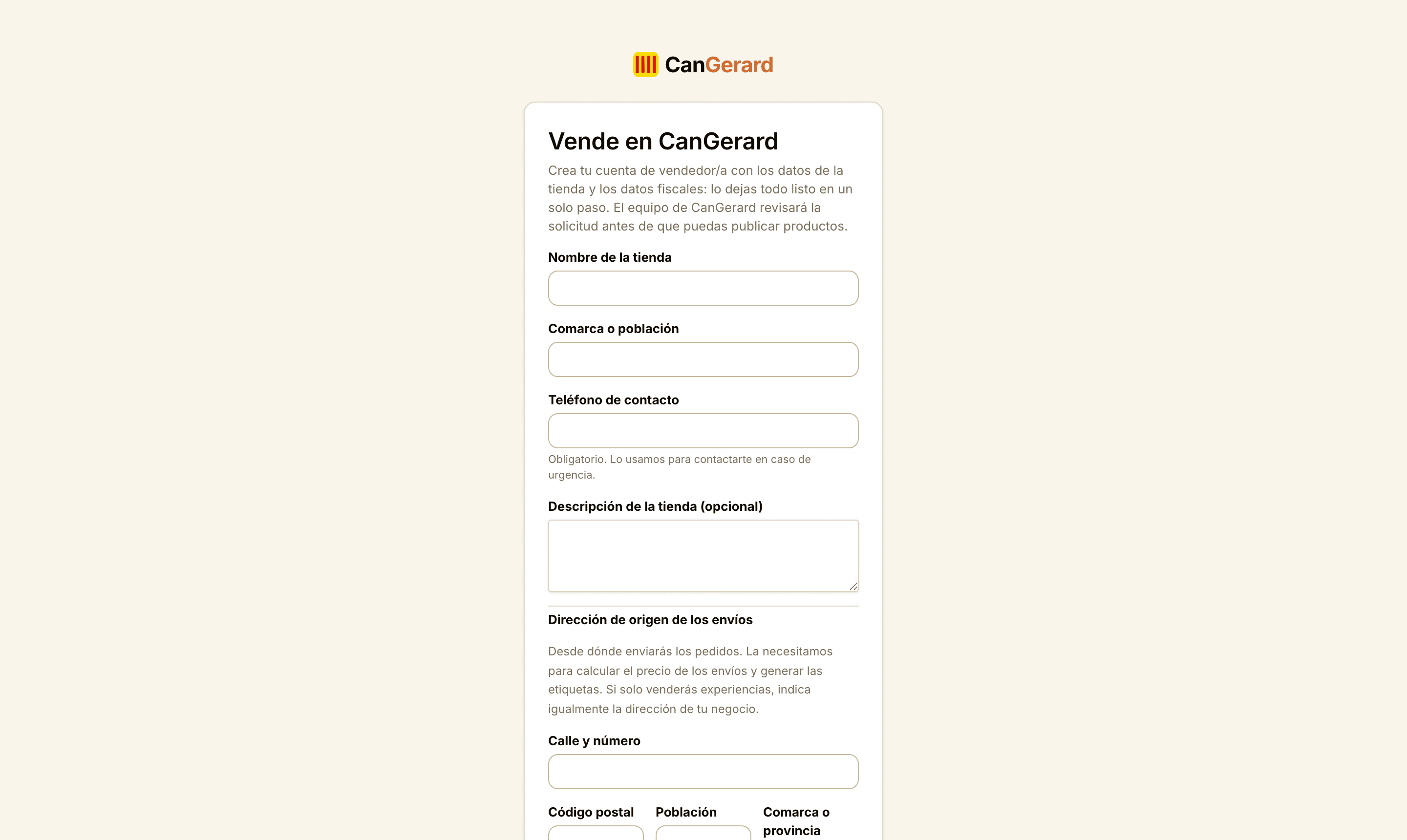
Todas las rutas acaban en /es/seller/register, la página Vende en CanGerard.
Dos caminos según tu estado de sesión
Si no tienes cuenta, verás el formulario completo. Si ya tienes una cuenta de comprador y has iniciado sesión, verás «Convierte tu cuenta en vendedor», que solo pide los datos de la tienda, la dirección de origen y los datos fiscales. Si ya eres vendedor/a, te llevamos directamente al Centro de Vendedores.
El formulario, campo a campo
| Campo | Obligatorio | Detalles |
|---|---|---|
| Nombre de la tienda | Sí | El nombre comercial que verán los compradores. Mínimo 2 caracteres. |
| Comarca o población | Sí | De dónde son tus productos (p. ej. «Priorat» o «Vic»). |
| Teléfono de contacto | Sí | Entre 5 y 20 cifras. Lo usamos para contactar contigo en caso de urgencia. |
| Descripción de la tienda | No | Una breve presentación (hasta 600 caracteres). Podrás editarla más adelante. |
| Calle y número, Código postal, Población, Comarca o provincia | Sí | La dirección de origen de los envíos: desde dónde enviarás los pedidos. Hace falta para calcular precios de envío y generar etiquetas. Si solo venderás experiencias, pon igualmente la dirección del negocio. |
| Nombre o razón social | Sí | Tu identidad fiscal, tal como consta en el certificado: nombre completo (autónomo/a) o razón social (empresa). Aparecerá en las facturas de tus ventas. |
| NIF / CIF / NIE | Sí | Sin espacios ni guiones. Validamos el dígito de control. |
| Dirección fiscal (calle, código postal, ciudad y provincia) | Sí | Tu domicilio fiscal, que puede ser distinto de la dirección de origen de los envíos. |
| Email de contacto fiscal | Sí | Donde te enviaremos una copia de cada factura emitida en tu nombre. |
| Prefijo de la serie de facturas | No | En blanco, se genera a partir de tu NIF. No se puede cambiar una vez emitidas facturas. |
| Régimen de IVA y Base legal de la exención | Sí / Condicional | General o franquicia. La base legal solo hace falta en régimen de franquicia (p. ej. «Art. 20 LIVA»). |
| Número RGSEAA (alimentación) | Alimentación | El registro sanitario. Si aún no lo tienes a mano, puedes añadirlo más adelante desde la página Fiscal; es obligatorio para publicar productos de alimentación. |
| Nombre y apellidos | Sí | Tu nombre real. |
| Correo electrónico | Sí | Tu identificador de acceso. Debe ser válido y no usado antes. |
| Contraseña | Sí | Recomendamos 10 caracteres o más con una letra, un número y un carácter especial (el sistema rechaza contraseñas más débiles). |
| Fecha de nacimiento | Sí | Debes tener 18 años o más, y marcar la casilla «Declaro que tengo 18 años o más.» |
| Casillas legales | Sí | Aceptar las condiciones de compra y la política de privacidad, las Condiciones Generales de Vendedores con sus anexos y la política de productos prohibidos, y autorizar la facturación por cuenta de tercero (ver el recuadro siguiente). |
¿Qué es el acuerdo de facturación que aceptas en el registro?
La última casilla legal es el acuerdo de facturación por cuenta de tercero (RD 1619/2012). Es una formalidad: nos autoriza a emitir y enviar el tique de compra (o la factura) al comprador en tu nombre cada vez que te haga un pedido, y a hacerte llegar una copia. Sin esta autorización, legalmente no podríamos emitir los documentos de tus ventas. Encontrarás el texto completo en el Anexo I de las condiciones de vendedores y, una vez dentro, en la página Fiscal del Centro de Vendedores.
- 1Con todos los campos obligatorios rellenos, haz clic en el botón amarillo Registra tu tienda.
- 2Mientras se procesa verás Un momento…. No vuelvas a hacer clic ni recargues.
- 3Al terminar, entras directamente en el Centro de Vendedores: primero ves el selector de plan de suscripción (14 días de prueba; también puedes continuar sin suscribirte todavía) y después el Centro de transportes con el recuadro de bienvenida. La tienda queda en estado «Pendiente de revisión», y recibes el correo de verificación «Confirma tu correo en CanGerard».
Si ya eres comprador/a: ampliación de la cuenta
Con la sesión iniciada, el título pasa a ser «Convierte tu cuenta en vendedor». Solo tienes que rellenar la ficha de la tienda, la dirección de origen y los datos fiscales, aceptar las condiciones de vendedores y el acuerdo de facturación, y hacer clic en Crea tu tienda.
Errores habituales
| Mensaje | Qué hacer |
|---|---|
| «Ya existe una cuenta con esta dirección de correo electrónico.» | Inicia sesión y haz la ampliación a vendedor, o usa otro correo. |
| «La contraseña debe tener al menos 10 caracteres…» | Refuerza la contraseña: 10 o más caracteres con letra, número y carácter especial. |
| «El NIF / CIF no es válido.» | Revisa el número: validamos el dígito de control. Escríbelo sin espacios ni guiones. |
| «Revisa los datos introducidos y vuelve a intentarlo.» | Falta algún campo obligatorio o tiene un formato incorrecto (teléfono, código postal…). |
| «Demasiados intentos. Espera unos minutos y vuelve a intentarlo.» | Límites de seguridad. Espera un rato y vuelve a intentarlo. |
3La suscripción de vendedor (desde el 1 de octubre de 2026)
Desde el 1 de octubre de 2026, para tener la tienda y los productos visibles en CanGerard hace falta una suscripción de vendedor activa o una cuenta gratuita de por vida. Es el único coste fijo de la plataforma: la comisión del 10 % por venta es la misma con cualquier plan, y no hay ninguna otra cuota.
| Plan | Qué incluye y qué cuesta |
|---|---|
| Cuenta gratuita de por vida | 0 €, para siempre. La tienen los vendedores fundadores: las tiendas que a las 00:00 del 1 de octubre de 2026 estaban aprobadas con al menos un producto publicado, y las tiendas a las que el equipo de CanGerard se la conceda. Conserváis todas las funcionalidades actuales; solo las que se añadan en el futuro exclusivamente para los planes de pago quedarán fuera. |
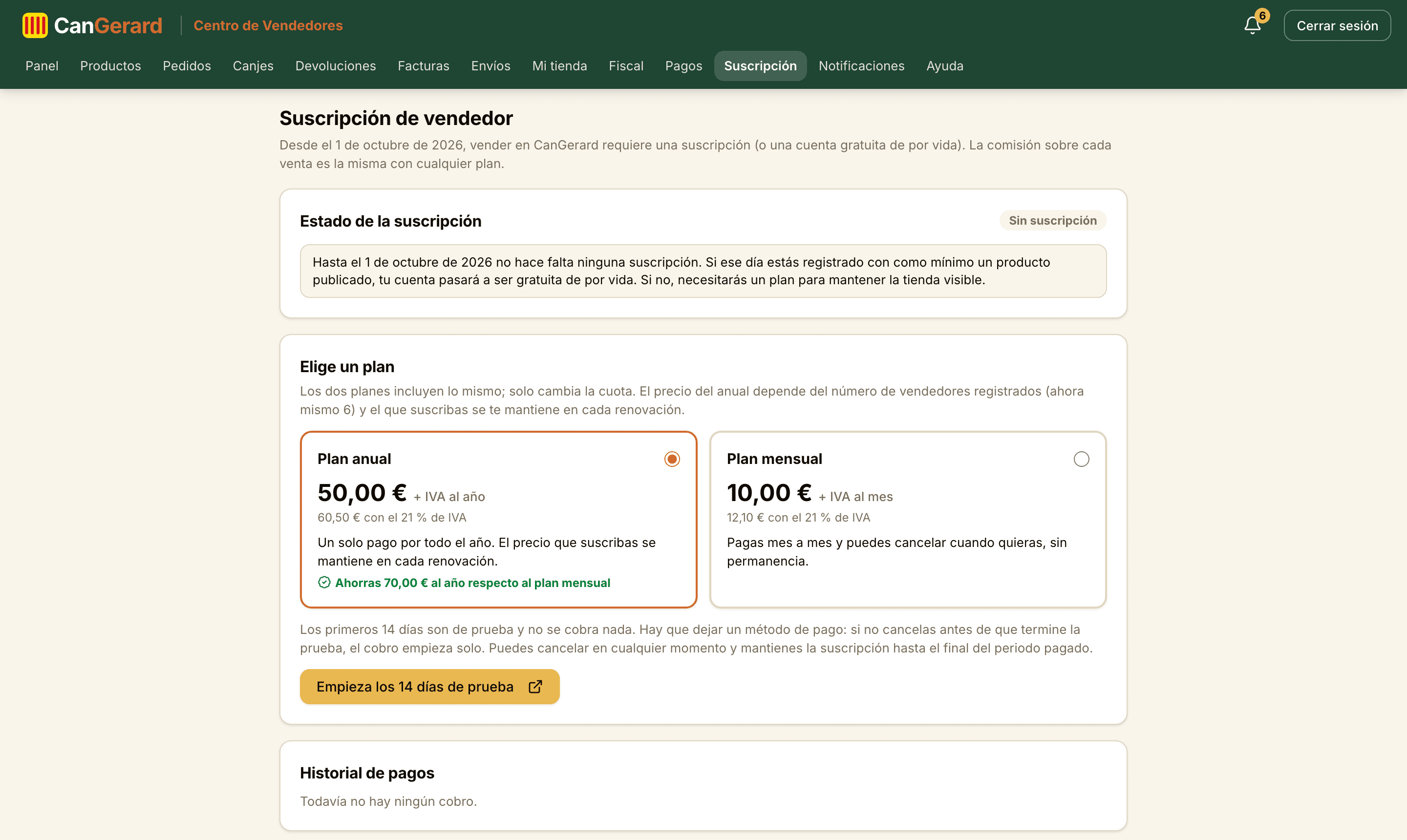
| Plan mensual | 10 € al mes + IVA. Se paga mes a mes y se puede cancelar cuando quieras, sin permanencia. |
| Plan anual | Desde 50 € al año + IVA. El precio sube por tramos a medida que hay más vendedores registrados (60 € a partir de 50 vendedores, 70 € a partir de 60, y así hasta 102 € a partir de 90). El precio que ves al suscribirte se mantiene en cada renovación. |
Los 14 días de prueba y cómo se activa
- 1Justo después del registro, el Centro de Vendedores te muestra el selector de plan (también lo tienes siempre en Suscripción, en el menú). Elige el mensual o el anual: los dos precios aparecen sin IVA y con el importe total al lado.
- 2Haz clic en Empieza los 14 días de prueba. Pasas a la página segura de Stripe para dejar una tarjeta: no se cobra nada durante la prueba, pero la tarjeta es obligatoria para que el cobro empiece solo al terminarla.
- 3Al volver, la página muestra «Suscripción activada» y el estado Periodo de prueba, con la fecha del primer cobro. Recibirás también un correo de confirmación y, tres días antes de que termine la prueba, otro recordándotelo.
- 4Si no cancelas antes, el día que termina la prueba se hace el primer cobro de tu plan y, a partir de entonces, cada mes o cada año. Por cada cobro recibirás la factura por correo (y la tienes en la misma página).
Solo hay una prueba por vendedor
Los 14 días de prueba se aplican a tu primera suscripción. Si la cancelas y más adelante te haces otra, el cobro se hace al momento.
Puedes dejarlo para más tarde
En el selector de plan tienes el enlace Continuar: configura los envíos para seguir con el alta sin suscribirte todavía. El Panel te recordará el paso con un aviso y, cuando quieras, vuelves a Suscripción. Si estás registrado y publicas un producto antes del 1 de octubre de 2026, no hace falta que hagas nada: tu cuenta será gratuita de por vida.
La página Suscripción
- Estado: gratuita de por vida, periodo de prueba, activa, cancelada (activa hasta el final del periodo), pago pendiente, finalizada o sin suscripción.
- Plan, precio y fechas: el fin de la prueba (primer cobro), la fecha de renovación o, si la has cancelado, hasta cuándo sigue activa.
- Método de pago y recibos: abre el portal de Stripe para cambiar la tarjeta o ver los recibos.
- Cancelar la suscripción y, si te arrepientes antes de que termine el periodo, Reanudar la suscripción.
- Historial de pagos: cada cobro con el importe (base + IVA), el periodo que cubre y la factura en PDF emitida por CanGerard.
Cancelar la suscripción
Puedes cancelarla en cualquier momento desde Suscripción. La cancelación surte efecto al final del periodo que ya has pagado (o de la prueba): hasta entonces todo sigue igual y no se devuelve la parte no consumida. Al día siguiente, la tienda y los productos dejan de ser visibles para los compradores hasta que vuelvas a suscribirte.
Sin suscripción, la tienda no se ve
Si no tienes suscripción activa (porque no la has contratado, la has cancelado o un cobro ha fallado y no se ha podido resolver), tus productos no aparecen en la tienda ni se pueden comprar, y el Panel lo avisa en rojo. No pierdes nada: los productos mantienen su estado y todo vuelve a estar en línea al instante cuando activas un plan. Mientras tanto puedes seguir gestionando productos, transportes y los pedidos en curso, que debes completar igualmente.
Si un cobro falla
Stripe lo vuelve a intentar durante unos días y te avisamos por correo; mientras tanto la tienda sigue visible. Actualiza la tarjeta con Método de pago y recibos. Si los reintentos se agotan, la suscripción finaliza y la tienda se oculta hasta que contrates una nueva.
Dónde lo dicen las condiciones
Todo el régimen de la suscripción (planes, prueba, cobro, cancelación y cuenta gratuita de por vida) está en la cláusula 11.8 de las Condiciones Generales de Vendedores: /es/seller-terms#payments.
4Inicia sesión y verifica el correo
Acceso al Centro de Vendedores
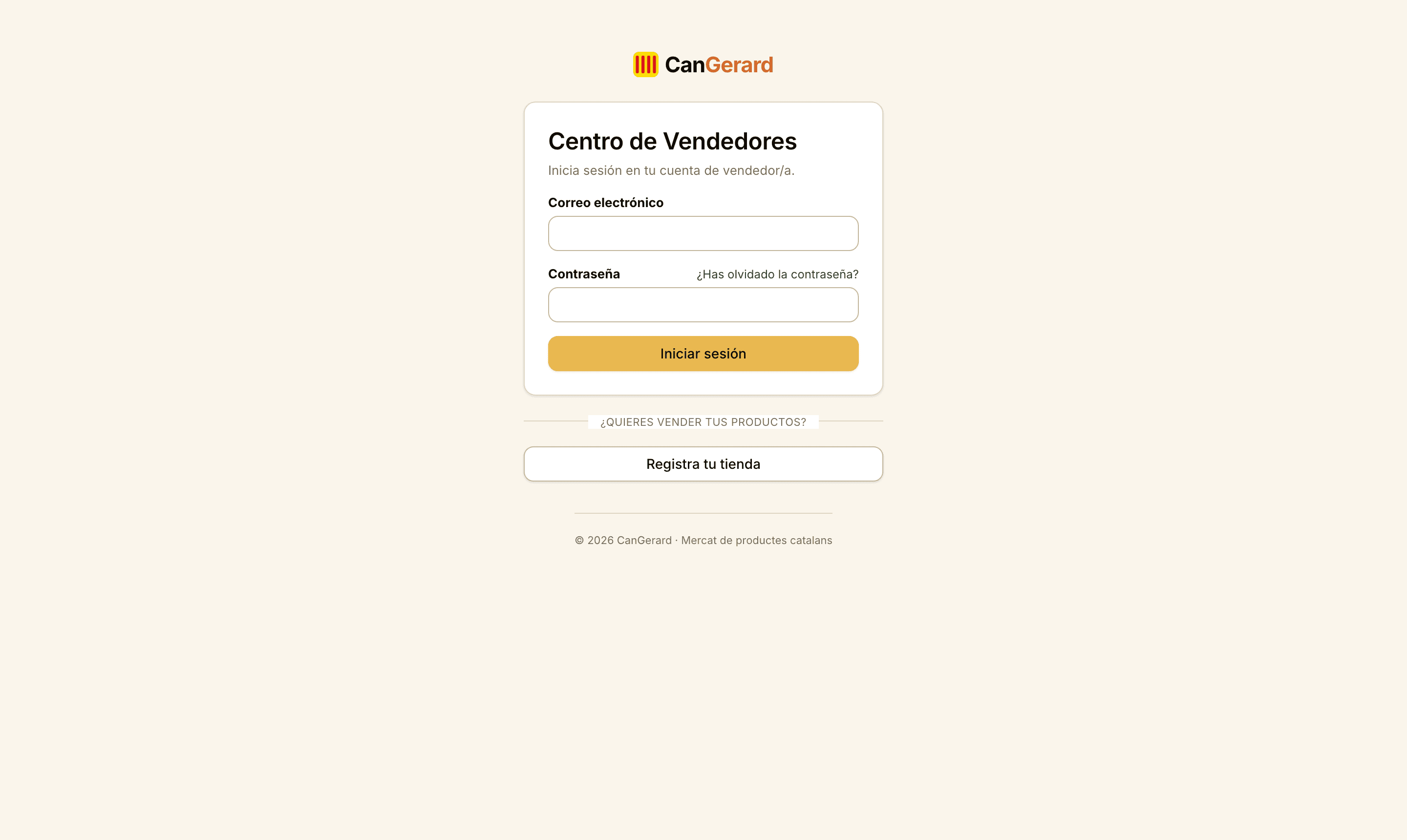
El Centro de Vendedores tiene su propio acceso en /es/seller/sign-in.
- 1Escribe tu Correo electrónico.
- 2Escribe tu Contraseña.
- 3Haz clic en Iniciar sesión.
Has olvidado la contraseña
- 1Haz clic en ¿Has olvidado la contraseña? (junto al campo de contraseña).
- 2Introduce la dirección de tu cuenta y haz clic en Enviar el enlace.
- 3Abre el correo, escribe la Nueva contraseña y confirma con Guardar la nueva contraseña.
Enlaces caducados y sesiones
El enlace de restablecimiento dura 60 minutos y solo sirve una vez. Si ves «Enlace no válido», pide uno nuevo. Al cambiar la contraseña se cierran todas las sesiones abiertas de la cuenta, por seguridad.
Verifica tu correo electrónico (imprescindible)
Mientras no verifiques el correo, en la parte superior del Centro de Vendedores está el aviso «Confirma tu dirección de correo» y no podrás guardar nada: ni datos fiscales, ni productos, ni envíos, ni el perfil de la tienda. Abre el correo de verificación y haz clic en el enlace. Si no lo encuentras, haz clic en Reenviar correo en el mismo aviso.
5El panel y el estado «Pendiente de revisión»
La pantalla de onboarding
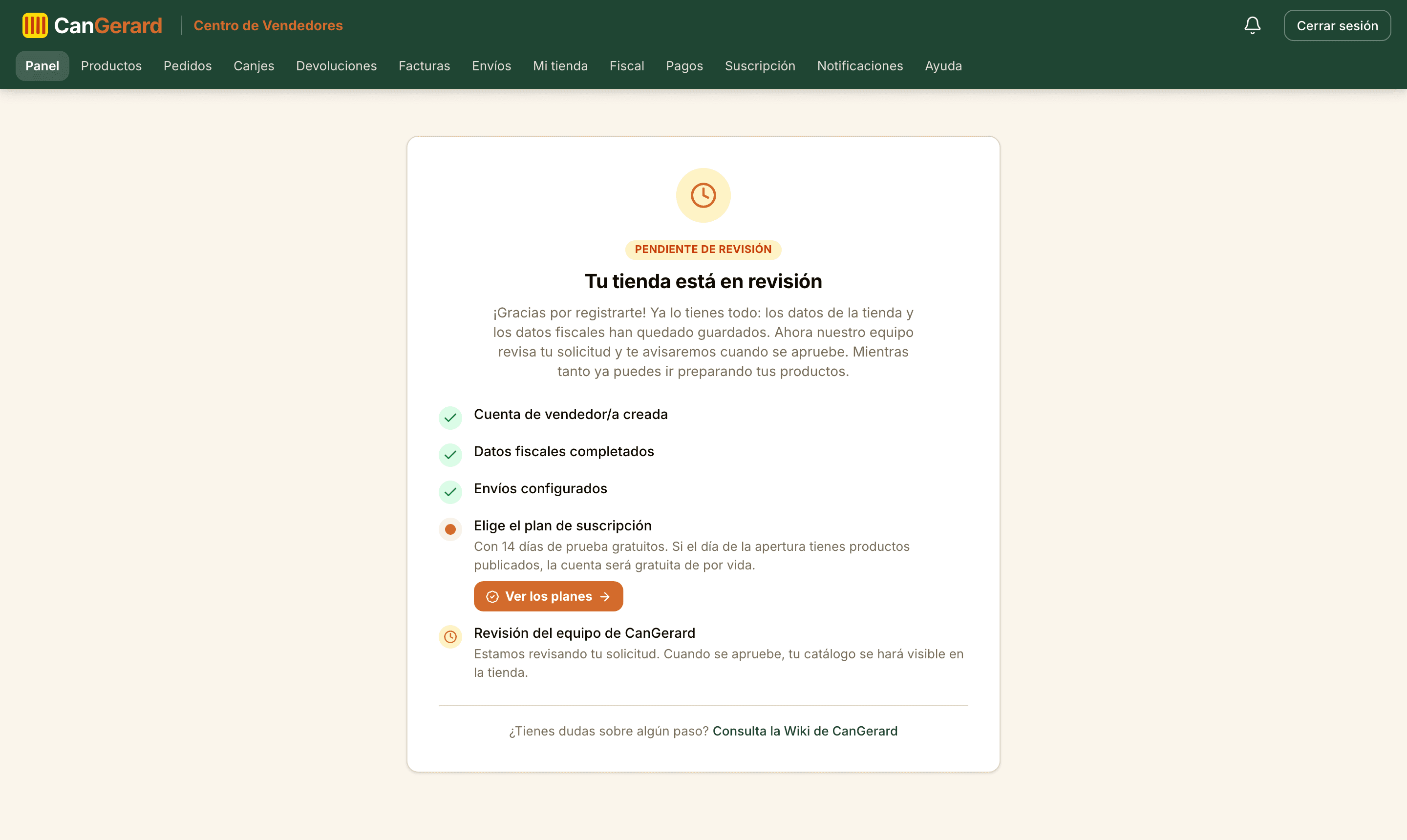
Justo después de registrarte, el Panel muestra el distintivo amarillo «Pendiente de revisión», el título «Tu tienda está en revisión» y esta explicación: «¡Gracias por registrarte! Ya lo tienes todo: los datos de la tienda y los datos fiscales han quedado guardados. Ahora nuestro equipo revisa tu solicitud y te avisaremos cuando se apruebe. Mientras tanto ya puedes ir preparando tus productos.» Debajo está la lista de comprobación:
- 1Cuenta de vendedor/a creada: hecho.
- 2Datos fiscales completados: hecho, porque los indicaste en el propio registro.
- 3Envíos configurados: hecho cuando pasas por el Centro de transportes (es la pantalla de bienvenida) y guardas algo o confirmas con Ya lo tengo configurado; si no, el botón Ir al Centro de transportes te lleva allí.
- 4Elige el plan de suscripción: hecho si ya has activado la prueba (o si tienes la cuenta gratuita); si no, el botón Ver los planes te lleva al selector.
- 5Revisión del equipo de CanGerard: en curso. «Estamos revisando tu solicitud. Cuando se apruebe, tu catálogo se hará visible en la tienda.»
No te queda ningún paso obligatorio
Como los datos fiscales ya quedan guardados en el registro, lo único que falta es la revisión del equipo, que empieza en el momento del registro. Mientras estés pendiente puedes prepararlo todo (productos en borrador, envíos, perfil de la tienda). Cuando se apruebe la tienda, el catálogo se hará visible y los clientes podrán comprar desde el primer momento. Si tu perfil lo creó el equipo de CanGerard, quizá aún veas el paso «Completa tus datos fiscales para poder vender», con el botón que lleva a la página Fiscal.
La navegación del Centro de Vendedores
| Sección | Para qué sirve |
|---|---|
| Panel | Estado de onboarding o, una vez aprobado, el resumen de ventas. |
| Productos | Crear, editar, publicar y archivar tus productos (con plantillas). |
| Pedidos | Los pedidos recibidos, las etiquetas de envío y el estado de entrega. |
| Canjes | Validar los códigos de las experiencias vendidas. |
| Devoluciones | Las solicitudes de devolución de los compradores. |
| Facturas | Las facturas de venta que la plataforma emite en tu nombre. |
| Envíos | El Centro de transportes: las variantes de envío de Can Gerard, tus métodos propios y los comentarios de transporte. |
| Mi tienda | El perfil público de la tienda y la dirección de origen de los envíos. |
| Fiscal | Los datos fiscales y el acuerdo de facturación. |
| Pagos | El alta de Stripe, las ganancias y las facturas de comisión. |
| Suscripción | Tu plan de vendedor: estado, prueba, cancelación e historial de pagos. |
| Notificaciones | Todos los avisos y tus preferencias de notificación. |
| Ayuda | Esta misma wiki. |
A la derecha de la cabecera están la campana de notificaciones y el botón Cerrar sesión.
6Revisa y edita tus datos fiscales
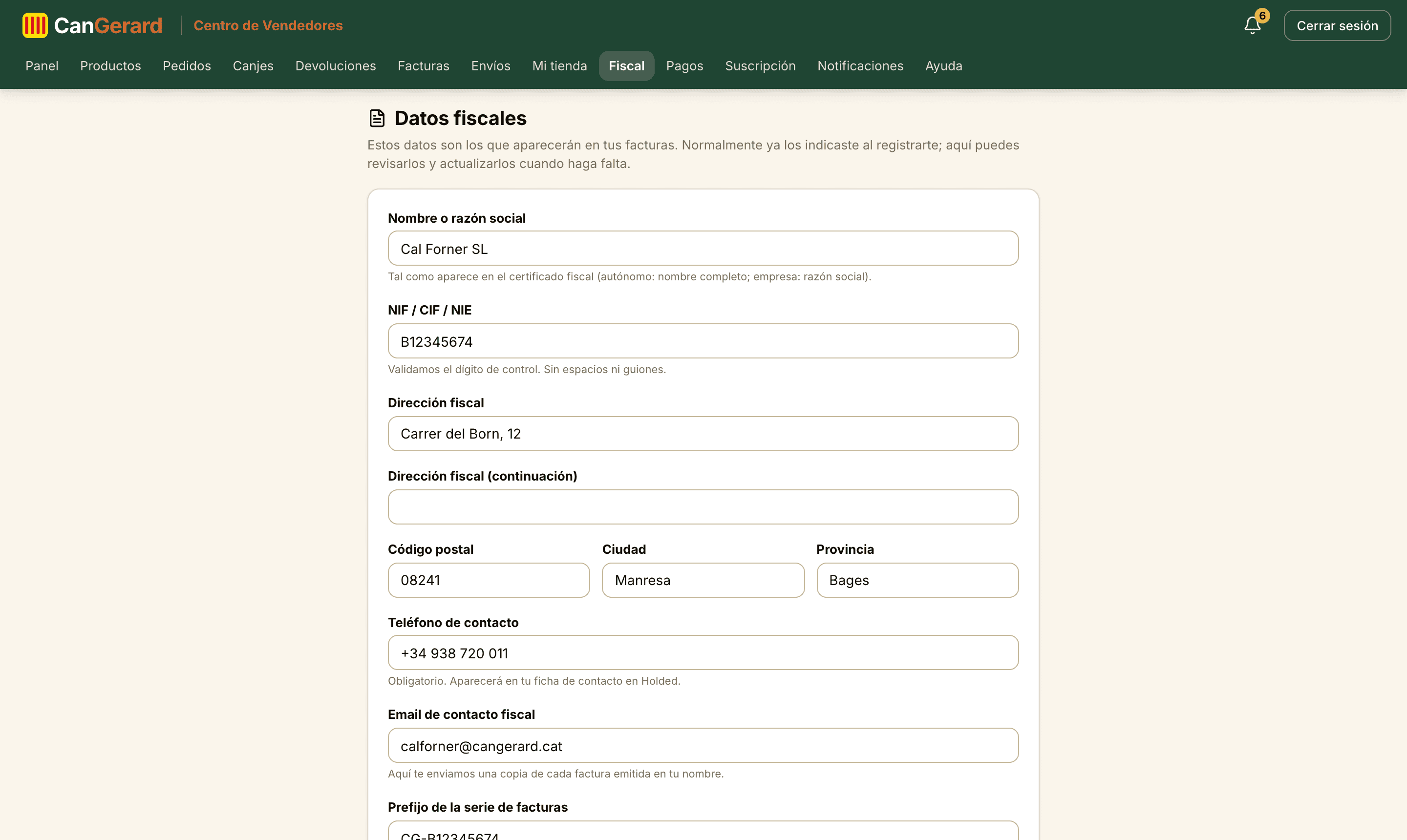
Los datos fiscales son los que aparecen en tus facturas y son lo que te permite vender. Normalmente ya los indicaste al registrarte: la página Fiscal del menú te sirve para revisarlos y actualizarlos cuando cambien (dirección, correo de contacto, régimen de IVA…). Si tu perfil lo creó el equipo de CanGerard y aún no están, aquí es donde los completas; mientras falte alguno, tus productos se verán en la tienda pero nadie podrá comprarlos, y el Panel mostrará el aviso «Aún no puedes vender. Completa tus datos fiscales →».
El formulario «Datos fiscales»
| Campo | Obligatorio | Detalles |
|---|---|---|
| Nombre o razón social | Sí | Tal como aparece en el certificado fiscal: nombre completo (autónomo) o razón social (empresa). |
| NIF / CIF / NIE | Sí | Sin espacios ni guiones. Validamos el dígito de control. |
| Dirección fiscal | Sí | Calle y número (con una segunda línea opcional). |
| Código postal, Ciudad y Provincia | Sí | La dirección fiscal completa (código postal de 5 cifras). |
| Teléfono de contacto | Sí | Aparecerá en tu ficha de contacto de facturación. |
| Email de contacto fiscal | Sí | Aquí te enviamos una copia de cada factura emitida en tu nombre. |
| Prefijo de la serie de facturas | No | En blanco, se genera a partir de tu NIF. No se puede cambiar una vez emitidas facturas. |
| Régimen de IVA | Sí | Elige tu régimen (ver la tabla siguiente). |
| Base legal de la exención | Condicional | Solo si el régimen no repercute IVA (p. ej. «Art. 20 LIVA»). |
| Número RGSEAA (alimentación) | Alimentación | El Registro General Sanitario de Empresas Alimentarias. Obligatorio para publicar productos de alimentación. |
- 1Rellena los campos obligatorios y haz clic en Guardar datos. Verás «Datos fiscales guardados.»
Los regímenes de IVA
| Régimen | Cuándo elegirlo |
|---|---|
| Régimen general (21 / 10 / 4 %) | El más habitual. Repercutes el IVA según el tipo de cada producto. |
| Franquicia (≤ 85.000 €, sin IVA) | Sin repercusión de IVA. Hay que indicar la base legal de la exención, y los productos con IVA ≠ 0 % pasan a borrador. |
Recargo de equivalencia y REAGP
De momento la plataforma solo factura en régimen general y en franquicia. Si estás acogido al recargo de equivalencia o al régimen especial agrario (REAGP), escríbenos a gerard@cangerard.cat antes de registrarte.
Cambiar a Franquicia
Si cambias el régimen a Franquicia, el sistema pasa a borrador todos los productos con un IVA distinto de 0 %. Deberás revisarlos y volver a publicarlos con el IVA a 0 %.
Para qué usamos estos datos
Aparecen en las facturas de venta que cangerard.cat emite en tu nombre y por tu cuenta, según el acuerdo de facturación por cuenta de tercero que ya aceptaste al registrarte (RD 1619/2012).
7El acuerdo de facturación por cuenta de tercero
Cuando un cliente te compra, cangerard.cat le envía automáticamente el tique de compra (o la factura completa, si la pide) en tu nombre, y te hace llegar una copia. Para que esto sea posible, la normativa (art. 5 del RD 1619/2012) exige un acuerdo previo en el que tú, como vendedor/a, nos autorizas a emitir esos documentos por tu cuenta: es el acuerdo de facturación por cuenta de tercero.
Este acuerdo ya lo aceptaste al registrarte: es la casilla «Autorizo a cangerard.cat a emitir y enviar en mi nombre los tiques y las facturas de mis ventas…» del formulario de registro. Es una formalidad: lo único que hace es permitirnos enviar los tiques de tus ventas en tu nombre. Sin ella, sin embargo, no podríamos emitir legalmente ningún documento de venta tuyo.
Dónde puedes consultarlo
En la página Fiscal del Centro de Vendedores, bajo el formulario de datos fiscales, está el texto completo del acuerdo y la fecha en que lo aceptaste («Firmado el …»).
Versiones nuevas
Si actualizamos el documento, te lo indicaremos en la página Fiscal y podrás firmar la nueva versión con el botón Firmar nueva versión.
8La aprobación del equipo
La revisión empieza en el momento del registro y no depende de ningún otro paso. Cuando el equipo apruebe la tienda, recibirás una notificación (en la aplicación y por correo) y tu catálogo se hará visible en la tienda: los productos que tengas listos se pueden publicar, cualquier persona puede ver tu tienda pública y, como los datos fiscales ya quedaron guardados en el registro, los clientes pueden comprar desde el primer momento.
Estados posibles de tu tienda
| Estado | Qué significa |
|---|---|
| Pendiente | A la espera de revisión. Puedes prepararlo todo, pero no publicar. |
| Aprobada | El catálogo puede ser visible: ya puedes publicar (con la dirección de origen completa) y, con lo fiscal hecho, vender. |
| Rechazada | La solicitud no se ha aprobado. Verás el motivo, si se ha indicado uno. |
| Suspendida | La cuenta se ha suspendido temporalmente y los productos activos vuelven a borrador. Contacta con el equipo de CanGerard. |
Aprovecha la espera
Mientras esperas puedes completar los datos fiscales, configurar los métodos de envío, pulir el perfil de la tienda y dejar los productos guardados como borrador. Así, el día de la aprobación solo tendrás que activarlos.
9El perfil de la tienda y la dirección de origen
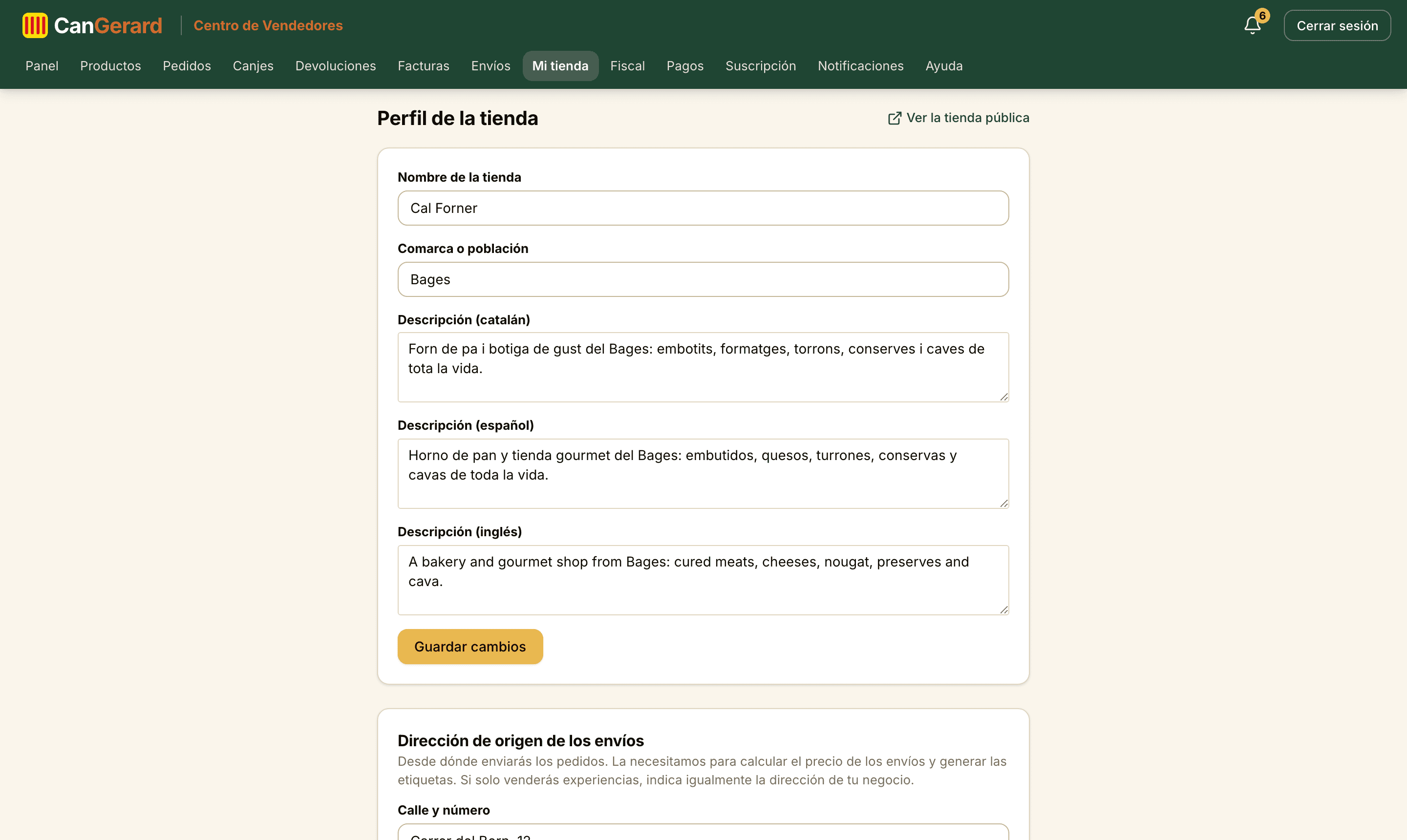
Ve a Mi tienda. Hay dos tarjetas: el perfil público y la dirección de origen de los envíos.
Perfil público
| Campo | Obligatorio | Detalles |
|---|---|---|
| Nombre de la tienda | Sí | El nombre comercial visible. Mínimo 2 caracteres. |
| Comarca o población | No | De dónde son tus productos. |
| Descripción (CA / ES / EN) | No | La presentación de la tienda en cada idioma (hasta 600 caracteres). |
- 1Edita los campos y haz clic en Guardar cambios. Verás «El perfil de la tienda se ha actualizado.»
Dirección de origen de los envíos (necesaria para publicar)
La segunda tarjeta contiene Calle y número, Código postal, Población y Comarca o provincia: desde dónde enviarás los pedidos. La necesitamos para calcular el precio de los envíos y generar las etiquetas, y sin ella ningún producto se puede publicar. Si falta, el Panel muestra el aviso «Falta la dirección de origen.» Guárdala con Guardar dirección de origen.
Cuando la tienda esté aprobada, arriba aparecerá el enlace Ver la tienda pública, que abre tu página tal como la ven los compradores.
Modo vacaciones
En la misma página está la tarjeta «Modo vacaciones»: elige Desde el y Hasta el y haz clic en Activar vacaciones. Durante esas fechas (incluidas), tu catálogo sigue visible pero nadie puede comprar: la ficha de producto muestra un aviso simpático con las fechas de tu ausencia. Al día siguiente de la fecha final todo se reactiva solo, o puedes volver antes con Reabrir la tienda. Recuerda preparar los pedidos pendientes antes de irte: la cuenta atrás de 4 días hábiles no hace vacaciones.
10Configura los envíos (Centro de transportes)
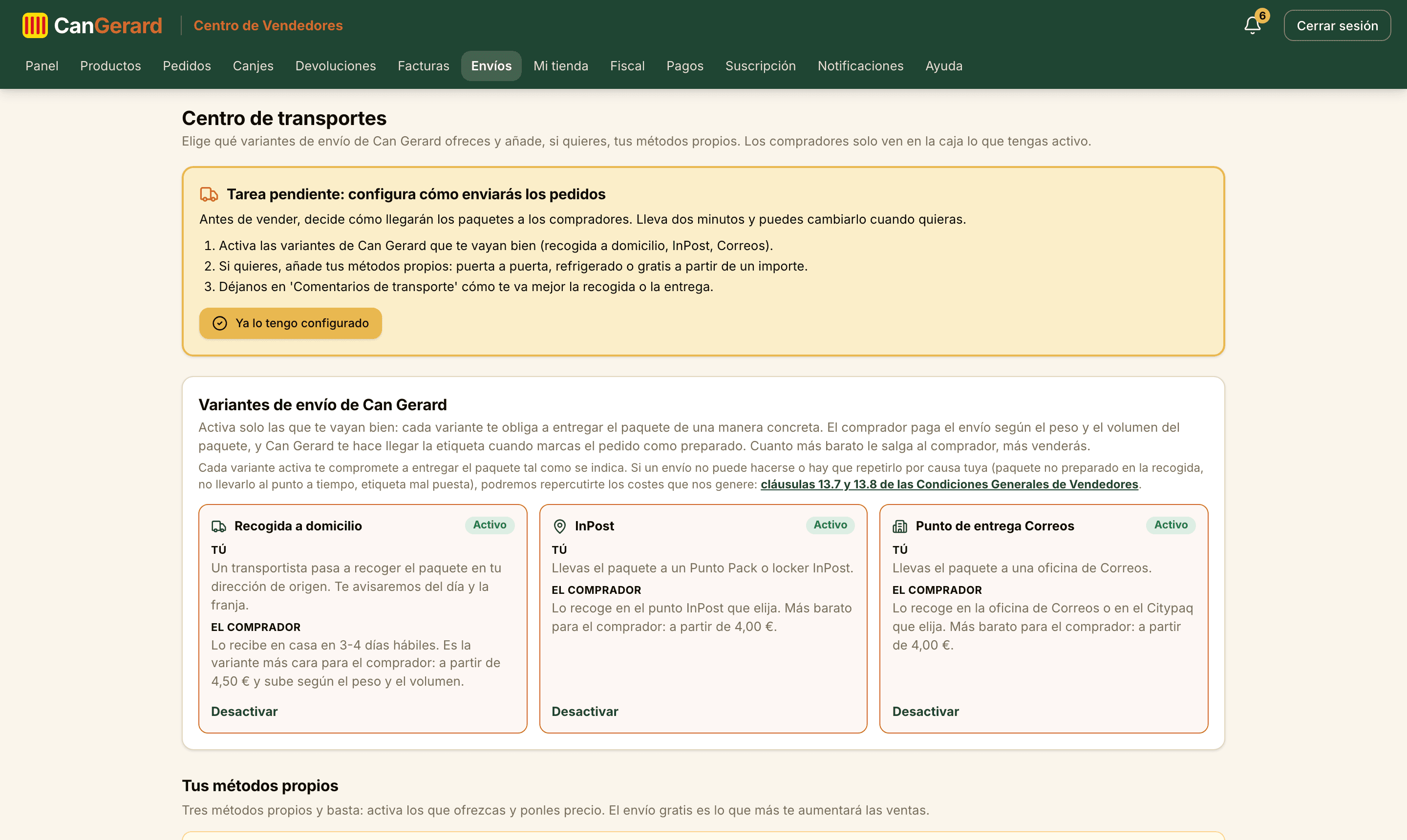
En Envíos está el Centro de transportes, con tres partes: las variantes de envío de Can Gerard que ofreces, tus métodos propios y los comentarios de transporte. En la caja, los compradores solo ven lo que tengas activo. Los envíos de Can Gerard se cobran al comprador según nuestra tarifa por peso y volumen del paquete, sin comisión para ti.
La primera pantalla después del registro
Justo al registrarte llegas aquí con un recuadro de bienvenida y tres pasos: activa las variantes que te vayan bien, añade los métodos propios si los quieres y déjanos un comentario sobre la recogida o la entrega. Cierra la tarea con Ya lo tengo configurado (cualquier cambio guardado también la cierra); hasta entonces el Panel te la recuerda.
Dónde enviamos (de momento)
La plataforma solo acepta direcciones de la península: las Islas Baleares, las Canarias, Ceuta y Melilla y las direcciones de fuera del Estado se rechazan al guardar la dirección o al hacer el pedido. Tus métodos propios tampoco tienen precios por zonas, así que todo lo que configures es para la península.
Las variantes de envío de Can Gerard
Cada variante es un servicio de punta a punta: define cómo nos haces llegar el paquete y cómo lo recibe el comprador. Activa solo las que puedas atender (debe haber al menos una activa) y, si una no te va bien, desactívala. Por defecto solo tienes activa la recogida a domicilio.
| Variante | Tú / el comprador |
|---|---|
| Recogida a domicilio (activa por defecto) | Un transportista pasa a recoger el paquete en tu dirección de origen, el día y la franja que te indicamos con la etiqueta. El comprador lo recibe en casa en 3-4 días hábiles. Es la variante más cara para él. |
| InPost | Tú llevas el paquete etiquetado a un Punto Pack o locker InPost. El comprador lo recoge en el punto InPost que elija en la caja. Más barata para el comprador. |
| Punto de entrega Correos | Tú llevas el paquete etiquetado a una oficina de Correos. El comprador lo recoge en la oficina de Correos o en el Citypaq que elija. Más barata para el comprador. |
A qué te compromete cada variante
Activar una variante significa entregar el paquete tal como se indica: preparado y disponible en la franja de recogida, o depositado en el punto dentro del plazo que te indicamos con la etiqueta. Si un envío no puede hacerse o debe repetirse por causa tuya, Can Gerard puede repercutirte el coste que le genere (cláusulas 13.7 y 13.8 de las Condiciones de Vendedores: /es/seller-terms#shipping).
El peso y las medidas: redondea siempre hacia arriba
El precio que paga el comprador y el transporte que contratamos salen del peso y las medidas del producto embalado que declaras en cada ficha. Si el transportista constata más peso o más volumen del declarado, la diferencia de precio y los recargos pueden repercutirse a ti (cláusula 13.6). En caso de duda, declara siempre al alza.
Tus métodos propios (tres, fijos)
Debajo de las variantes hay tres métodos propios, y nada más: activa los que ofrezcas, ponles el precio y el plazo de entrega estimado (obligatorio en todo lo que envíes tú) y haz clic en Guardar. No hace falta ponerles nombre ni reglas.
| Método | Cómo funciona |
|---|---|
| Envío propio puerta a puerta | Tú contratas el transporte y el paquete llega a casa del comprador. Le pones el precio que quieras; como referencia, la pantalla te indica desde cuánto cuesta la entrega a domicilio de Can Gerard. Tiene sentido si eres más barato, si tus paquetes son voluminosos o si no usas las variantes de Can Gerard. |
| Envío refrigerado | Transporte en frío con tu propio transportista, para los productos que lo necesiten. Tú fijas el precio. |
| Envío gratuito a partir de un importe | El comprador no paga nada de envío a partir del Importe mínimo del pedido que elijas. Eliges quién lo envía: Yo mismo (lo gestionas con tus medios, como un envío propio) o Can Gerard (contratamos la entrega a domicilio como un envío normal y te facturamos el transporte al precio de nuestra tarifa más 3 € + IVA de gastos de gestión por envío; se descuenta de tus próximos pagos y la factura aparece en Pagos con la marca «transporte repercutido»). Cómo nos haces llegar el paquete lo acordamos contigo. |
Envío gratuito = más ventas
Es la estrategia que mejor convierte: si el comprador no llega al importe, la propia tienda se lo recuerda («…te faltan X € para llegar») y a menudo añade más productos. Tú absorbes el coste dentro del margen.
Con transportista externo, seguimiento obligatorio
Si entregas con una mensajería de terceros, el envío debe ir con seguimiento: al marcar el pedido como enviado te pediremos el número y el enlace, que verán el comprador y el equipo de CanGerard (que lo usa para confirmar la entrega y liberar tu cobro). Si entregas tú mismo en mano, la entrega se confirma con la firma del comprador en tu dispositivo (ver «Recibe y gestiona los pedidos»).
Lo que el comprador paga por un método propio es íntegramente tuyo, sin comisión: se liquida con tus ganancias y se incluye en tu factura de venta (Condiciones de Vendedores, cláusulas 11.3 y 11.4).
Comentarios de transporte
Al final de la página hay un registro de comentarios compartido con el equipo de CanGerard: escribe todo lo que necesitemos saber para gestionar tus envíos (a qué horas te va mejor la recogida, cómo se accede al local, los días que cierras). Lo leemos cada vez que contratamos un envío tuyo e intentamos trasladarlo al transportista, aunque los puerta a puerta pasan cuando pueden. Nosotros también podemos dejarte notas.
Categorías con envío propio obligatorio
Algunas categorías (p. ej. moda) no admiten el envío de la plataforma, y la restricción se hereda a todas las subcategorías. Para publicar en ellas hace falta al menos un método propio activo. Si no, al publicar verás «Esta categoría no admite el envío de la plataforma. Configura al menos un método de envío propio activo antes de publicar.» Además, si un pedido mezcla productos tuyos restringidos y normales, todo tu envío de ese pedido pasa a hacerse con tus métodos. Si una categoría se restringe más adelante, los productos afectados vuelven a borrador y te avisamos. Lo mismo ocurre si el equipo configura tu tienda para enviar solo con métodos propios (productos voluminosos): sin ningún método propio activo, tus productos se ven pero no se pueden comprar.
11Crea tu primer producto
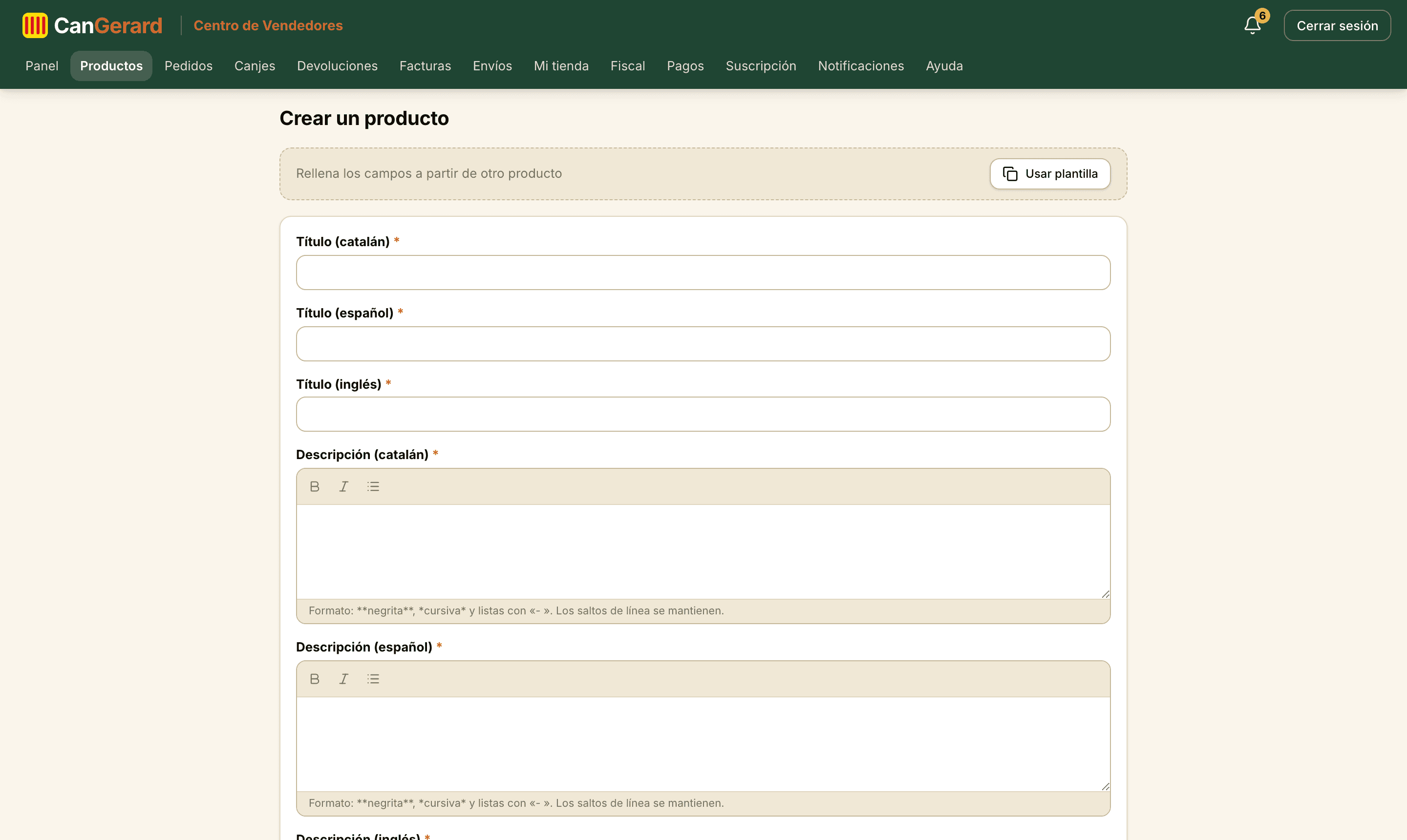
Ve a Productos y haz clic en Nuevo producto. Se abre el formulario Crear un producto, organizado en tarjetas. Puedes guardar en cualquier momento: con el interruptor Producto activo apagado, siempre se guarda como borrador, por incompleto que esté.
No empieces de cero
Arriba del todo del formulario está la franja «Rellena los campos a partir de otro producto» con el botón Usar plantilla: copia en un clic casi todos los campos de un producto tuyo ya creado. Hablamos de ello en la sección siguiente.
Información básica
| Campo | Obligatorio | Detalles |
|---|---|---|
| Título (CA / ES / EN) | Sí | El nombre del producto en cada idioma. |
| Descripción (CA / ES / EN) | Sí | Con formato: negrita, cursiva y listas desde la barra de herramientas del editor. Los saltos de línea se mantienen. |
| Categoría | Sí | Elige la subcategoría final («Departamento › Subcategoría»). Define qué bloques extra pide el formulario: alimentación, libros, +18 o experiencias. |
| Marca | No | La marca, si procede. |
| Precio de venta (€, IVA incluido) | Sí | El precio final que pagará el comprador. |
| IVA (%) | Sí | Solo 0, 4, 10 o 21. En franquicia debe ser 0. |
| Precio de referencia | No | Precio anterior tachado, para mostrar un descuento. |
| Unidades en stock / Stock ilimitado | Sí | Cantidad disponible, o marca «ilimitado» si no se agota nunca. |
| Admite devolución (derecho de desistimiento de 14 días) | Marcado por defecto | Desmárcalo solo para productos excluidos: frescos y perecederos, precintados por higiene, personalizados, ebooks descargados o experiencias con fecha. |
| Estado del producto | Sí | Nuevo, Usado o Reacondicionado. Para segunda mano, elige «Usado». |
| Origen de producción | No | Hecho en Cataluña, Marca catalana o Distribuidor catalán. |
El origen y su verificación
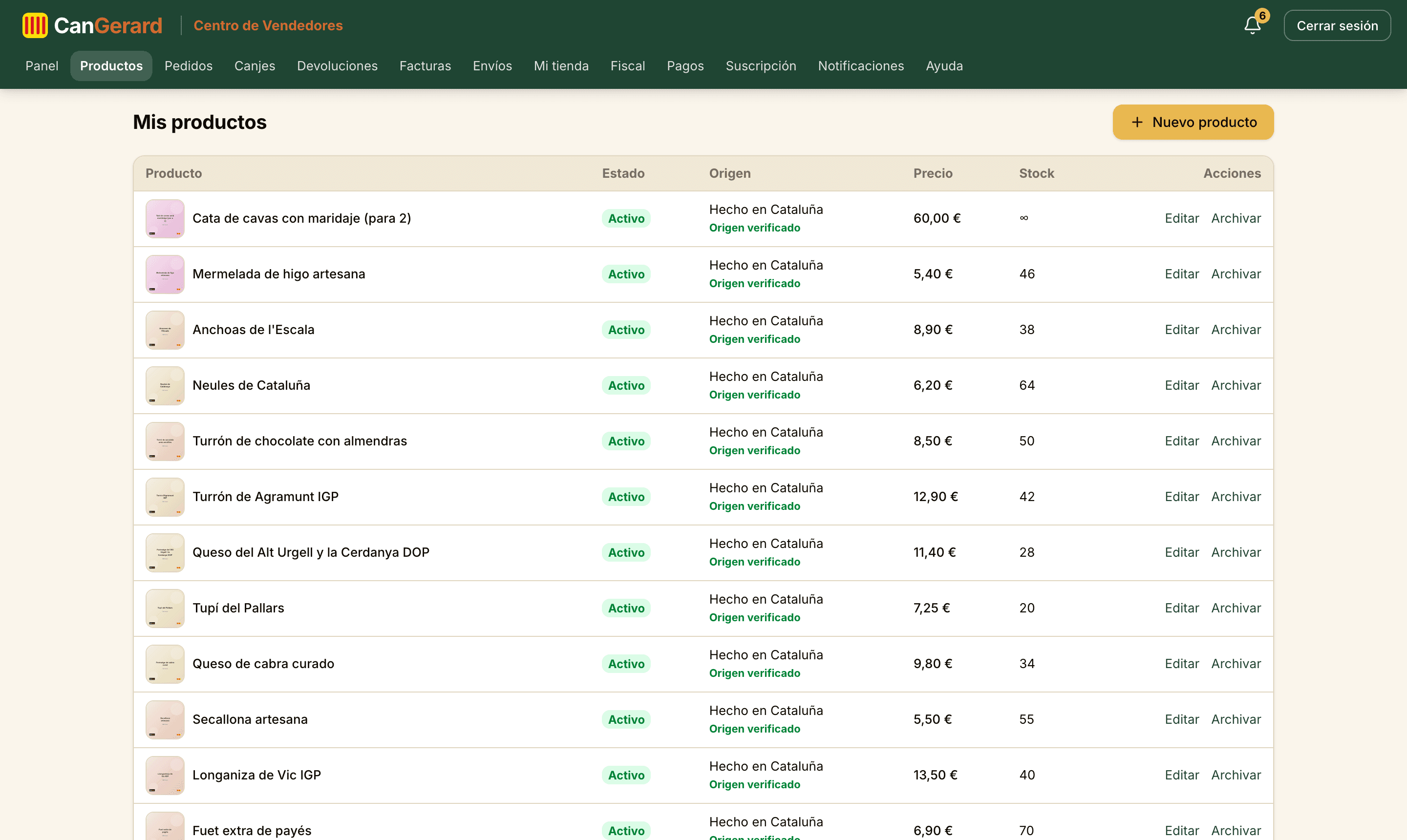
Un administrador revisará el origen que elijas antes de mostrar la etiqueta a los compradores. Mientras tanto el producto no lleva ningún distintivo. En la tabla de productos verás «Origen verificado» (verde) o «Pendiente de revisión» (ámbar). Si cambias el origen de un producto, se vuelve a revisar.
Imágenes
La tarjeta Imágenes está justo debajo de los datos básicos. Haz clic en Añadir una imagen y sube hasta 6 archivos (JPG, PNG, WebP o GIF). Reordena con las flechas, y la primera será la principal. Las fotos se comprimen solas en el navegador, así que puedes subirlas directamente del móvil. Estas imágenes son comunes a todas las variantes: son las que se ven en la ficha y en los listados. Si un formato tiene una foto propia, súbela dentro de la variante: solo se muestra cuando el comprador selecciona esa variante.
Variantes (formatos del mismo producto)
La tarjeta Variantes está justo debajo de los datos básicos. Si el producto se vende en varios formatos (p. ej. café de 250 g, 500 g y 1 kg), haz clic en Añadir variante y crea una por formato, con etiqueta (CA/ES/EN), precio, stock, peso y medidas, contenido neto e imagen propia. Solo hay que introducir estos datos en cada variante: al añadir la primera, los campos de precio, stock, envío y contenido neto del producto desaparecen (y lo que ya habías escrito pasa a la primera variante). En la ficha, el precio que se muestra es el mínimo de las variantes y el stock, la suma. Cada variante tiene su propio stock (y puede ser ilimitado). El peso y las medidas del paquete y el contenido neto son compartidos por todas las variantes por defecto: los escribes una sola vez en sus apartados y se copian a cada variante; si difieren (p. ej. 250 g y 1 kg), cambia el selector del apartado a «por variante» y rellénalos en cada una.
Datos de envío (obligatorios para publicar)
Hacen falta el peso y las medidas reales del producto embalado: Peso (g), Largo (cm), Ancho (cm) y Alto (cm). Los transportistas facturan por el peso volumétrico, así que esto determina el coste real. Las experiencias no lo piden. Con variantes, se indican una sola vez (compartidas) o en cada variante. Redondea siempre hacia arriba: el precio del envío y el transporte que contratamos salen de estos datos, y si el transportista constata más peso o volumen, la diferencia puede repercutirse a ti (Condiciones de Vendedores, cláusula 13.6). El formulario te lo recuerda con un recuadro ámbar.
Contenido neto (obligatorio en alimentación)
Indica la Cantidad y la Unidad del contenido sin embalaje para mostrar el precio por unidad (€/kg o €/l). En alimentación es obligatorio y hace falta una unidad medible: g, kg, ml o l (la opción «unidad» no permite calcular €/kg y el sistema no la acepta ahí). Con variantes, el contenido neto se indica en cada variante (en alimentación, en todas).
Cumplimiento y seguridad
| Campo | Obligatorio | Detalles |
|---|---|---|
| Producto solo para mayores de 18 años (+18) | Condicional | Márcalo para alcohol, cuchillería… En categorías +18 queda marcado y bloqueado automáticamente. |
| Producto digital (descarga inmediata, ebook) | No | Los productos digitales no se envían y hace falta el Enlace de descarga. |
| Fabricante | Sí (físicos) | Trazabilidad obligatoria (seguridad de producto, GPSR). Opcionalmente, la dirección del fabricante, el responsable en la UE y las advertencias de seguridad (en castellano). |
| Precio fijado por el editor (libros) | Libros | Los libros nuevos no pueden descontarse más de un 5 % sobre este precio (Ley 10/2007). No se aplica a libros usados. |
Información alimentaria (Reg. 1169/2011)
En categorías de alimentación aparece una tarjeta propia: Ingredientes (obligatorio, como mínimo en castellano), Alérgenos, Conservación y Empresa alimentaria responsable. Recuerda también el número RGSEAA en la página Fiscal: sin él no se puede publicar alimentación.
Características
- 1En Características, haz clic en Añadir una característica para añadir pares nombre → valor (CA/ES/EN). Si dejas vacío el español o el inglés, se muestra el catalán.
Guardar, activar y previsualizar
| Control | Qué hace |
|---|---|
| Guardar | El único botón de guardar. Guarda el producto con el estado que indique el interruptor. |
| Producto activo (interruptor) | Encendido: al guardar se publica (si pasas todas las puertas). Apagado: se guarda como borrador. Si aún no puedes publicar, el interruptor está desactivado y un aviso te explica por qué. |
| Previsualizar la página del producto | Abre una previsualización a pantalla completa con vista de escritorio, tableta y móvil, incluso antes de guardar. |
Si al publicar falta algo
Con el interruptor encendido, primero se validan los campos: los que falten se marcan en rojo y verás «Faltan campos obligatorios. Revisa los campos marcados en rojo.» Si falla una puerta del servidor (contenido neto, fabricante, ingredientes, RGSEAA, precio de libro, envío propio…), no se guarda nada y el mensaje te indica exactamente qué falta.
Gestionar los productos
La tabla Mis productos muestra el estado (Borrador, Activo, Sin stock, Archivado), el origen y su verificación, el precio y el stock, con los enlaces Editar y Archivar. Cuidado: Archivar es inmediato, sin confirmación. Para recuperar un producto archivado, edítalo y vuelve a guardarlo.
12Crea productos en serie con plantillas
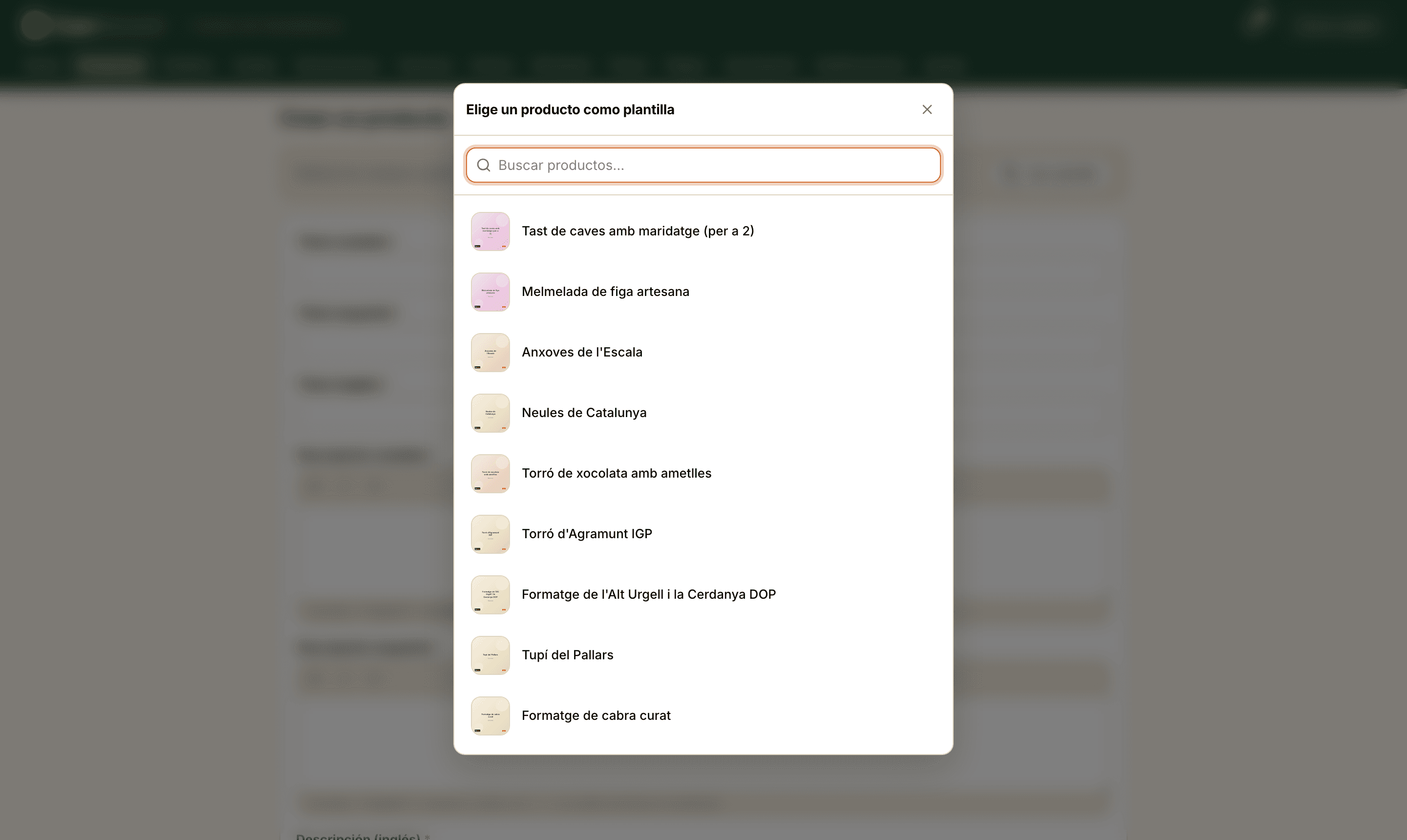
Si vendes una familia de productos parecidos (mermeladas, camisetas, vinos…), no hace falta repetir todo el formulario cada vez: cualquier producto tuyo no archivado puede hacer de plantilla. No hay nada que crear ni mantener: la «plantilla» es sencillamente otro producto tuyo.
Cómo se usa, paso a paso
- 1Abre Nuevo producto (o edita uno existente).
- 2Arriba del todo, en la franja «Rellena los campos a partir de otro producto», haz clic en Usar plantilla.
- 3Se abre el diálogo «Elige un producto como plantilla» con el buscador Buscar productos…: muestra tus 24 productos más recientes y busca por el título en cualquiera de los tres idiomas.
- 4Haz clic en el producto que quieras: los campos se rellenan al instante y verás la confirmación «Datos copiados. El título y las imágenes no se copian.»
- 5Escribe el título nuevo, sube las imágenes y ajusta lo que haga falta (precio, stock, contenido neto…). Haz Guardar.
Qué se copia y qué no
| Se copia | No se copia |
|---|---|
| Descripciones (CA/ES/EN), marca, categoría, precio, IVA, precio de referencia, stock, estado, origen | El título (para no crear duplicados sin darte cuenta) |
| Peso y medidas, contenido neto, datos de alimentación, fabricante y GPSR, +18, digital, precio fijado de libro | Las imágenes (cada producto necesita las suyas) |
| Todas las características y todas las variantes (con sus precios y medidas) |
El truco: un borrador «modelo» por familia
Crea un producto borrador para cada familia (p. ej. «MODELO mermelada 250 g») con la categoría, el IVA, el peso, el fabricante y las características ya puestos. Los borradores también salen en el selector, así que cada producto nuevo de la familia es: plantilla → título → fotos → Guardar.
Sobre un producto existente, sobrescribe
Si aplicas una plantilla mientras editas un producto, los valores del formulario se sobrescriben (salvo el título y las imágenes). No se guarda nada hasta que hagas clic en Guardar, así que siempre puedes recargar la página para deshacerlo. Los productos archivados desaparecen del selector.
13Vende experiencias (talleres, catas, cajas regalo)
El departamento Experiencias es para productos que no se envían: talleres, catas, actividades y cajas regalo. Elige una subcategoría de Experiencias y el formulario se adapta: no pide peso ni medidas ni fabricante, el stock es siempre ilimitado («Las experiencias están siempre disponibles») y aparece la tarjeta «Entrega de la experiencia».
La entrega: mensaje automático y/o vale en PDF
| Campo | Obligatorio | Detalles |
|---|---|---|
| Mensaje automático (catalán) | Mínimo uno de los dos | El texto que recibirá el comprador al pagar (instrucciones, cómo reservar…). Opcionalmente también en español e inglés. |
| Vale descargable (PDF) | Mínimo uno de los dos | Sube un PDF (máx. 10 MB) con Sube el vale (PDF). El mismo vale se envía a todos los compradores. |
Códigos de canje: cómo se valida una experiencia
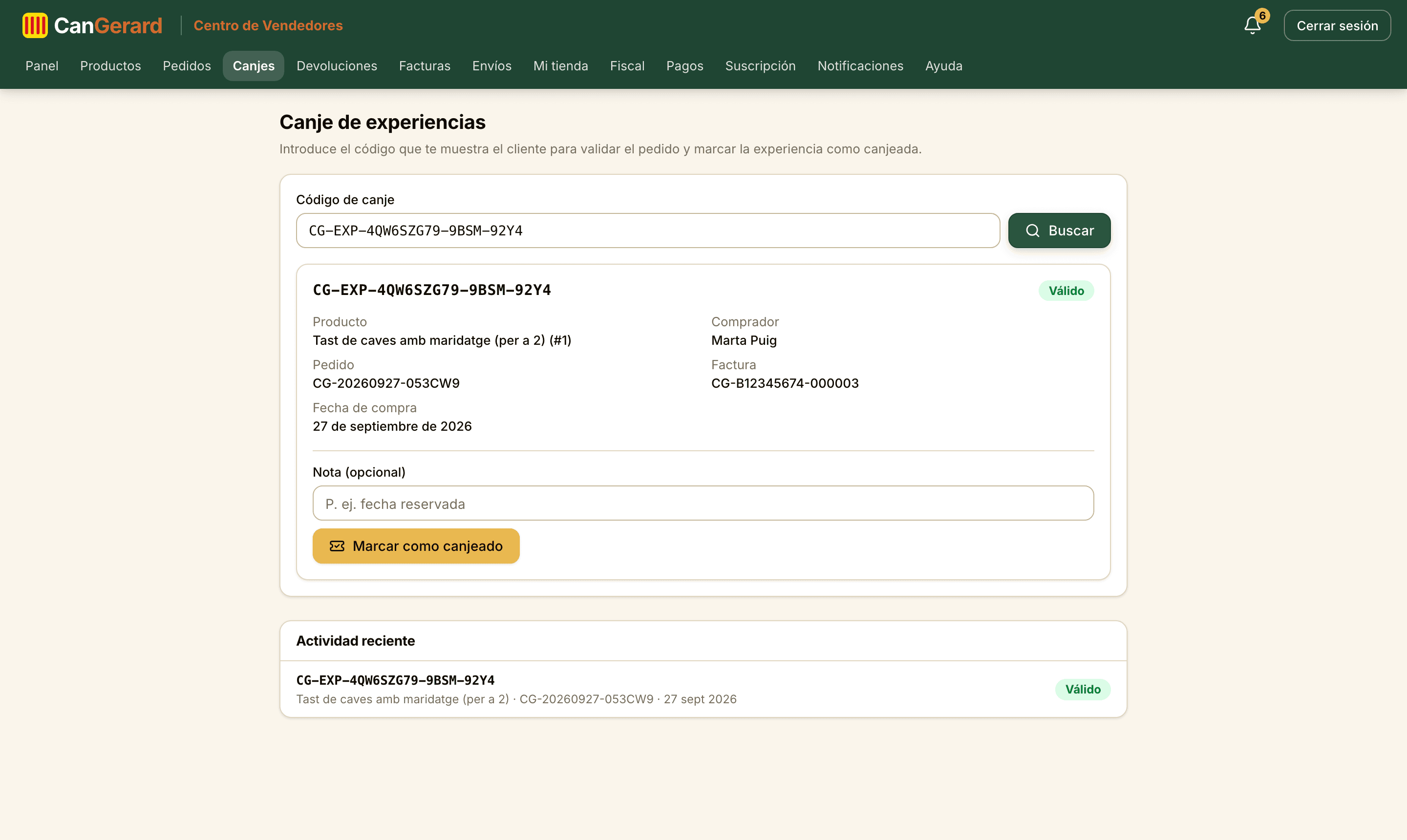
Por cada unidad vendida se genera un código único (formato CG-EXP-…) que el comprador ve en su pedido junto con el número de la factura. Cuando el cliente venga a disfrutar de la experiencia, valida el código en Canjes:
- 1Ve a Canje de experiencias, escribe el código en el campo Código de canje y haz clic en Buscar.
- 2Comprueba el detalle: producto, comprador, pedido, factura y fecha de compra. El estado debe ser «Válido».
- 3Opcionalmente apunta una Nota (opcional) (p. ej. «fecha reservada») y haz clic en Marcar como canjeado. Verás «Experiencia canjeada.»
Cada código vale una sola vez
Un código solo se puede canjear una vez: si ya se ha usado verás «Este código ya se ha canjeado.», y si la compra se ha reembolsado, «Este código se ha anulado por un reembolso.» La lista «Actividad reciente» de la misma página recoge los últimos movimientos.
Devoluciones de las experiencias
Por defecto, las experiencias mantienen el derecho de desistimiento de 14 días (son vales abiertos). Desmarca Admite devolución solo si la experiencia tiene fecha concreta (art. 103.l TRLGDCU). Un código ya canjeado es un servicio consumido y no admite devolución.
14Las dos puertas: publicar y vender
En CanGerard hay dos puertas independientes. Entenderlas te ahorra confusiones:
| Puerta | Qué hace falta |
|---|---|
| Publicar (el producto se ve en la tienda) | Tienda aprobada + dirección de origen completa + el producto completo (peso y medidas, fabricante, y en alimentación contenido neto, ingredientes y RGSEAA. En categorías restringidas, un método de envío propio activo). |
| Vender (los clientes pueden comprar) | Además de lo anterior: datos fiscales completos. Normalmente ya lo están desde el registro, igual que el acuerdo de facturación. |
| Estar (desde el 1 de octubre de 2026) | Una suscripción activa (la prueba de 14 días cuenta) o la cuenta gratuita de por vida. Sin esto, ninguna de las dos puertas sirve: la tienda entera queda oculta hasta que actives un plan, y entonces todo reaparece tal como estaba. |
Entre una y otra puede existir un estado intermedio: el producto es visible pero no comprable. Con los datos fiscales pedidos en el registro es poco habitual (solo pasa en perfiles creados por el equipo que aún no los han completado). El formulario te lo dice así: «El producto será visible en la tienda, pero los clientes no podrán comprarlo hasta que completes tus datos fiscales.» El comprador ve los botones de compra desactivados con el aviso de que pronto podrá comprar. El otro caso de «visible pero no comprable» lo controlas tú: el modo vacaciones (ver «El perfil de la tienda»).
Stripe no es ninguna puerta
El alta de Stripe no hace falta ni para publicar ni para vender: solo determina cuándo recibes el dinero. Las ganancias de las ventas hechas antes de completarla quedan guardadas y se transfieren automáticamente cuando acabes el alta (tienes 30 días naturales desde la activación o la primera venta, según las Condiciones de Vendedores).
Comprobación rápida
Panel sin avisos amarillos (ni «Falta la dirección de origen.» ni «Aún no puedes vender.») ni el aviso rojo «Tu tienda no es visible.» = puedes publicar y vender. Cada aviso enlaza directamente con la página donde se resuelve.
15Recibe y gestiona los pedidos
Cuando un cliente compra un producto tuyo, recibes el aviso «Nuevo pedido» (en la aplicación y por correo) y el pedido aparece en Pedidos («Pedidos recibidos»). Cada pedido es una tarjeta con todo lo que el cliente te ha comprado en esa compra:
| Parte de la tarjeta | Contenido |
|---|---|
| Cabecera | El número de pedido, la fecha, el comprador, el estado y el total de tus ganancias del pedido. |
| Producto, Unidades y Tus ganancias | Una línea por producto (con la variante, si procede), la cantidad y lo que cobrarás por cada línea, descontada la comisión. Una línea reembolsada aparece tachada con «Cancelado» y una en devolución, con «En devolución». |
| Envío | El único sitio donde actúas: el botón Marcar como preparado, la etiqueta cuando esté lista, los controles del envío propio y el enlace para marcar el pedido como enviado o entregado. |
La franja de color de la izquierda te dice de un vistazo en qué punto está cada pedido: dorado «Pendiente de envío» (te toca a ti), terracota «Preparado» (esperando la etiqueta), azul «Enviado», verde «Entregado» y gris «Cancelado».
Un pedido, un solo paquete
Todo lo que un cliente te ha comprado en un mismo pedido viaja en un único envío: se prepara, se etiqueta y se envía entero, con un solo botón. No se pueden enviar las líneas por separado ni en paquetes distintos.
Envío de Can Gerard, paso a paso
- 1Prepara el paquete con todos los productos del pedido, embalado y listo para salir.
- 2Haz clic en Marcar como preparado. Se abre una ventana con el «Paquete máximo previsto»: el peso y las medidas de la caja calculados a partir de los datos de envío de tus productos (lo que declaraste en cada ficha), que es con lo que se calculó el precio del envío. Pesa la caja ya cerrada, con el embalaje incluido, y mídela. Si coincide, no hace falta tocar nada; si es distinta, corrige el peso (kg) y las medidas (cm) y redondea al alza. Si te equivocas, tienes Volver a los valores previstos.
- 3Haz clic en Confirmar y marcar como preparado. La tarjeta pasa a «Preparado. Estamos gestionando el transporte: te avisaremos cuando tengas la etiqueta.» y muestra el paquete declarado. En ese momento el comprador recibe el aviso de que su parte está preparada, se detiene la cuenta atrás de cancelación automática y el comprador ya no puede cancelar su parte.
- 4El equipo de CanGerard contrata el transporte con la variante que eligió el comprador y con el peso y las medidas que has confirmado. Cuando la etiqueta está lista recibes el correo «Etiqueta de envío lista» con el PDF adjunto, y en la misma tarjeta aparece Descargar la etiqueta, la indicación de cómo entregar el paquete y, si las hay, las «Indicaciones de Can Gerard» (día y franja de recogida, plazo para llevarlo al punto…).
- 5Imprime y pega la etiqueta sin modificarla y entrega el paquete según la variante: con recogida a domicilio, tenlo listo en tu dirección de origen el día y la franja indicados; con InPost, llévalo a un Punto Pack o locker; con Correos, a una oficina de Correos. No hace falta cita: muestras el paquete con la etiqueta y listo.
- 6A partir de ahí no tienes que hacer nada más: cuando el paquete se mueve, el pedido pasa a Enviado (el comprador recibe el correo con el número y el enlace de seguimiento) y, al entregarse, a Entregado, que es lo que pone en marcha el reloj de tu cobro.
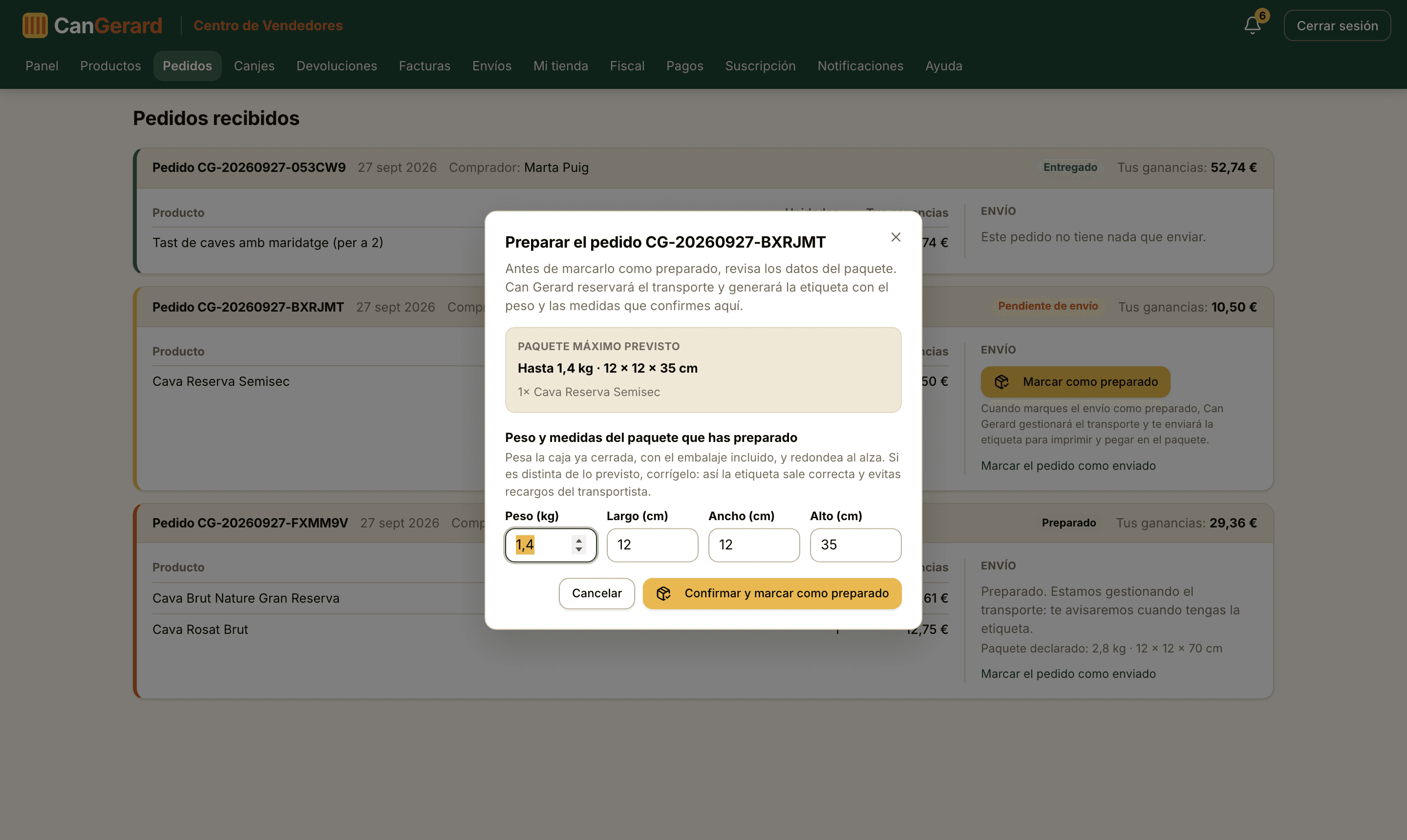
Declara el paquete real
La etiqueta se contrata con el peso y las medidas que confirmas en esta ventana. Si el paquete real pesa o mide más de lo declarado, el transportista puede aplicar un recargo, y Can Gerard te lo puede repercutir con la diferencia de precio (cláusula 13.6 de las Condiciones de Vendedores: /es/seller-terms#shipping). Un minuto con la báscula y el metro te ahorra sorpresas.
¿Cuándo llega la etiqueta?
No es instantáneo: la contratamos a mano, normalmente en el mismo día hábil. Si un envío es urgente o tiene alguna particularidad, escríbelo en los comentarios de transporte del Centro de transportes. El punto de recogida que haya elegido el comprador no te afecta: ya va impreso en la etiqueta.
Envío propio
- Con transportista externo: la tarjeta dice «Envío propio» con el nombre del método. Al hacer clic en Marcar como enviado te pedimos el número y el enlace de seguimiento (obligatorios): el comprador los recibe por correo y los ve en su pedido, y el equipo de CanGerard los usa para confirmar la entrega y liberar tu cobro. Si te equivocas, tienes Corregir el seguimiento. El cobro de este envío es tuyo y se liquida con las ganancias.
- Entrega en mano: si llevas tú mismo el pedido, usa Entrega en mano: escribes el nombre y el DNI del comprador y le pasas el dispositivo para que marque la casilla de confirmación. Esta firma vale como entrega y pone en marcha el reloj del cobro automáticamente.
- Envío gratuito gestionado por Can Gerard: funciona como un envío de Can Gerard (márcalo como preparado, confirma el paquete y espera la etiqueta); el coste del transporte más los gastos de gestión se descuentan de tus pagos con factura.
Debajo de cada tarjeta también está el enlace Marcar el pedido como enviado (y, una vez enviado, Marcar el pedido como entregado). Actúa sobre todo el pedido a la vez: todas las líneas cambian de estado juntas y el comprador recibe un solo aviso.
La cuenta atrás de 4 días hábiles
Tienes 4 días hábiles desde el pago para marcar cada pedido como preparado (envío de Can Gerard) o enviado (envío propio). El segundo día hábil te enviamos un recordatorio; si se agota el plazo, el pedido se cancela automáticamente, el comprador recibe el reembolso íntegro y los gastos de procesamiento del pago correrán a tu cargo (Condiciones de Vendedores, cláusula 10.5). Un clic a tiempo te lo ahorra todo.
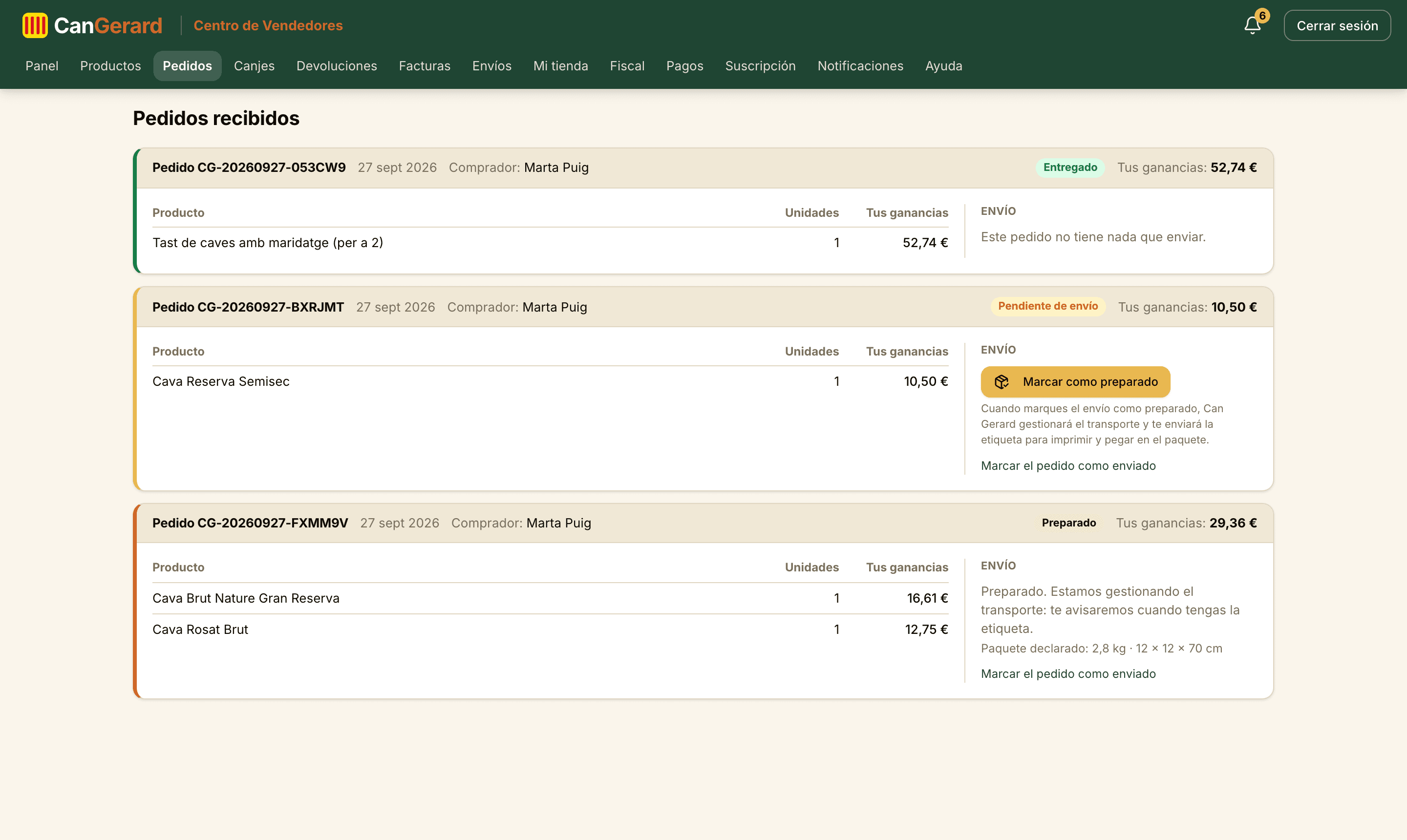
Pedidos en devolución y retrasos
Si un pedido tiene una devolución en curso, los botones se sustituyen por «En devolución, no se puede enviar» hasta que se resuelva. Y si un pedido pagado tarda demasiado en constar como entregado, te lo recordamos con el aviso «Envío con retraso». Además, el comprador puede cancelar su parte del pedido mientras no esté preparada ni enviada: si ocurre, recibirás el aviso de «parte cancelada», el reembolso es automático y no tienes que hacer nada.
Resumen en el Panel
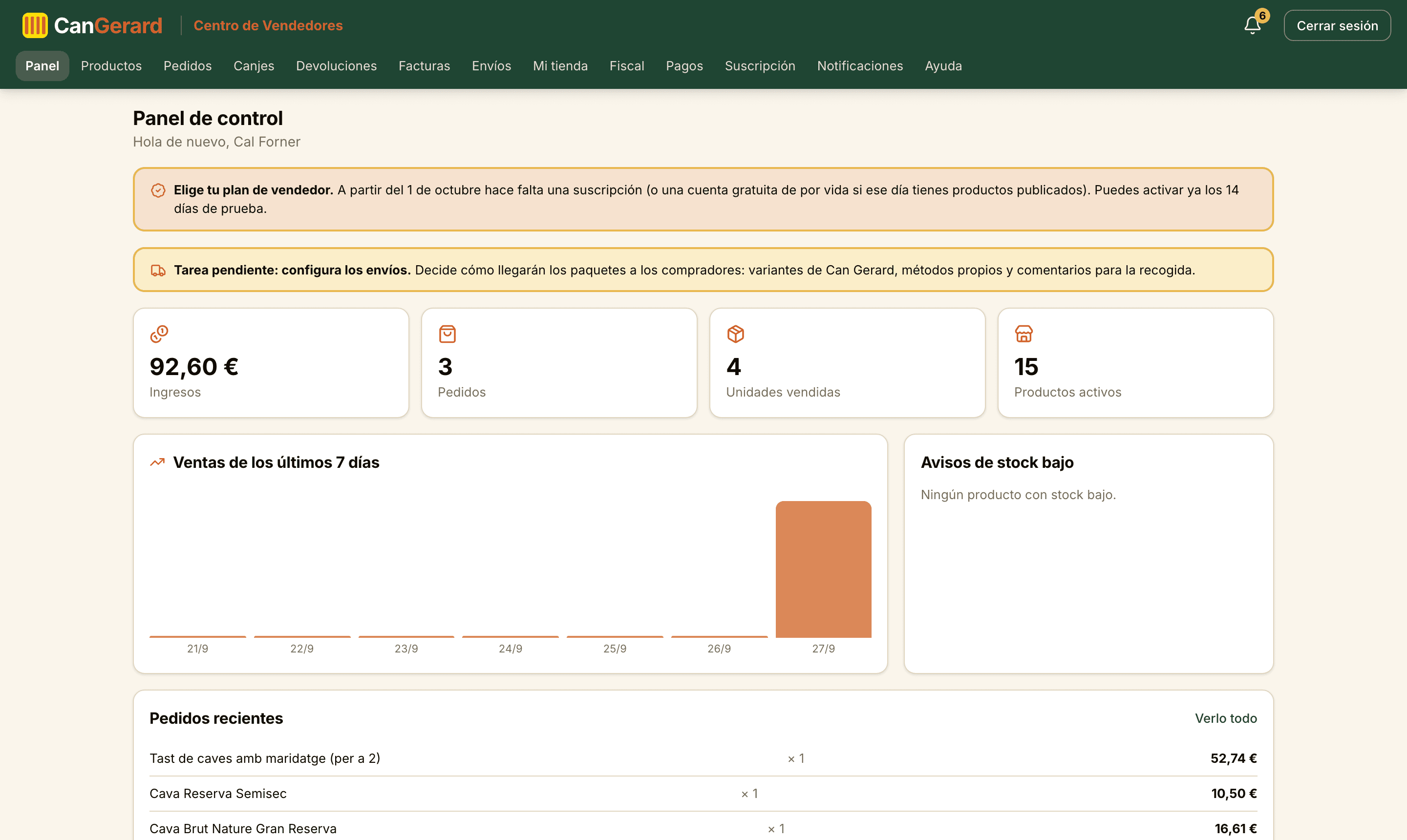
Una vez aprobado, el Panel de control muestra los Ingresos, los Pedidos, las Unidades vendidas y los Productos activos, el gráfico «Ventas de los últimos 7 días», los «Avisos de stock bajo» y los «Pedidos recientes».
16Gestiona las devoluciones
Cuando un comprador solicita una devolución, recibes el aviso «Nueva devolución» y la solicitud aparece en Devoluciones: «Cuando recibas los productos devueltos en tu dirección de origen, márcalos como recibidos para que la plataforma tramite el reembolso.»
- 1El comprador envía los productos a tu dirección de origen.
- 2Cuando lleguen, abre la solicitud y haz clic en Marcar como recibido.
- 3La plataforma ejecuta el reembolso al comprador: este paso no lo haces tú.
| Estado | Qué significa |
|---|---|
| Solicitada | El comprador ha pedido la devolución y te está enviando los productos. |
| Recibida por el vendedor | Has confirmado la recepción y la plataforma tramita el reembolso. |
| Reembolsada | El comprador ya tiene el dinero. |
| Rechazada | La solicitud no se ha aceptado. |
Los papeles se hacen solos
Con cada devolución reembolsada, tus Ganancias totales se ajustan, se emite la factura rectificativa de la venta (la verás en Facturas, con la indicación «Rectifica …») y CanGerard te abona la comisión de las unidades devueltas con su abono correspondiente («Abono de comisión»). No tienes que pedir nada.
Devoluciones y tu cobro
Una devolución abierta congela la liberación del cobro de ese envío hasta que se resuelve: si se reembolsa, el importe se deduce; si se rechaza, el cobro sigue su curso. Lo verás reflejado en la página Pagos como «Bloqueado por una devolución».
17Facturas
Facturas de venta (en tu nombre)
En Facturas están las facturas de venta que la plataforma emite automáticamente en tu nombre por cada pedido (RD 1619/2012, art. 5). Son de solo lectura: número, fecha, tipo (Simplificada, Completa o Rectificativa), base, IVA, total y el PDF para descargar (si pone «Pendiente», el PDF aún se está generando). También enviamos una copia a tu email de contacto fiscal.
Puedes filtrar por fechas (Desde / Hasta) y llevártelas con Exportar CSV o Exportar Excel, en formato pensado para la gestoría. Las rectificativas de las devoluciones salen enlazadas con la factura original («Rectifica …»).
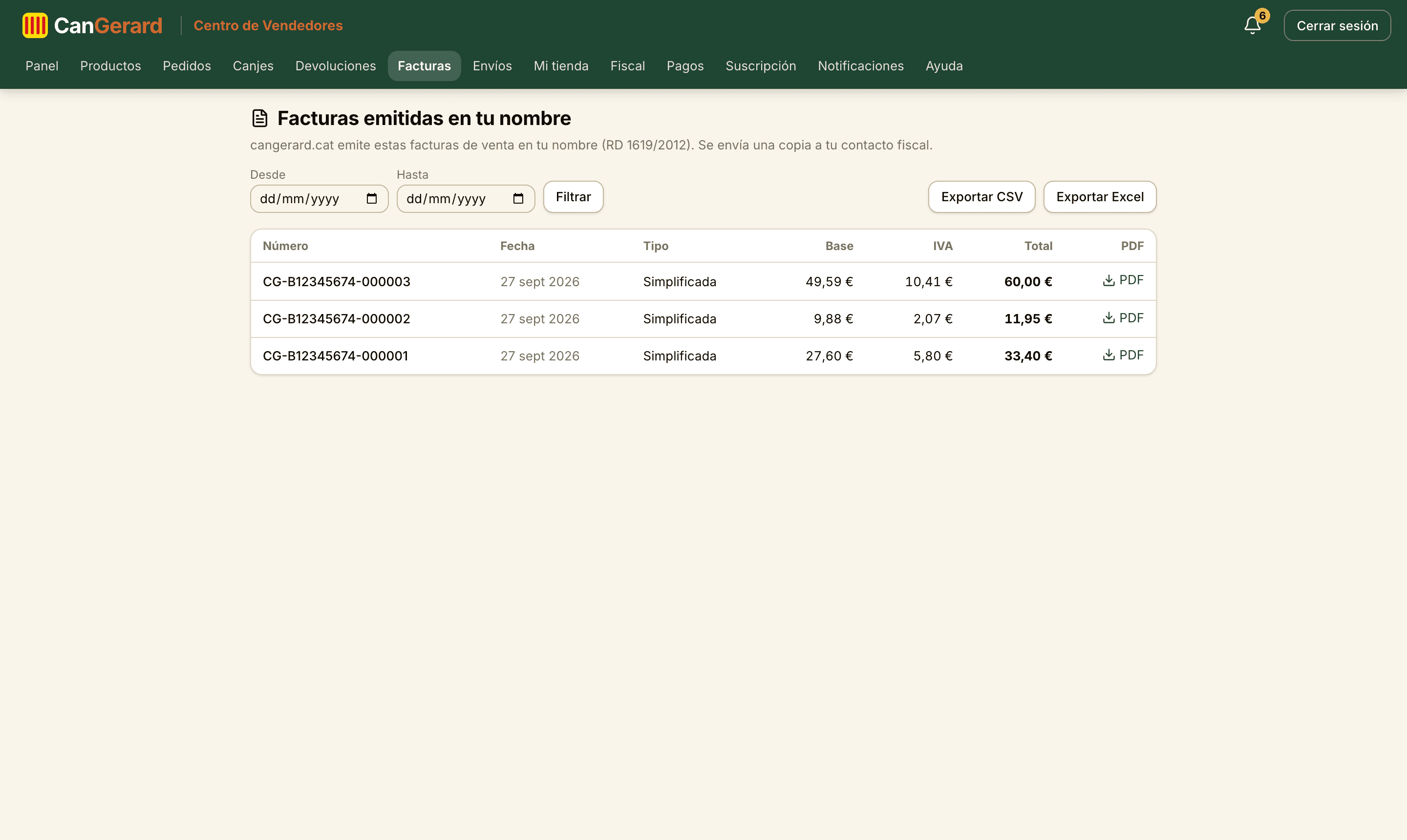
Facturas de comisión (de CanGerard a ti)
Las facturas de la comisión que CanGerard te cobra están en Pagos, en la tabla «Facturas de comisión». Se emite una por pedido (ver la sección de pagos).
18Cobra tus ganancias (Stripe Connect)
Para transferirte las ganancias, CanGerard usa Stripe Connect. Stripe recoge tu identidad y los datos bancarios con su propio proceso seguro y alojado: CanGerard no tiene acceso. Ve a Pagos («Pagos y verificación»).
¿Cuándo cobro? La retención de pagos
CanGerard te paga por envío, una vez el comprador ha recibido el pedido: el cobro se libera 14 días naturales después de la entrega confirmada (para experiencias y productos digitales, 14 días después del pago). En los envíos de la plataforma y en las entregas en mano firmadas, todo es automático; en los envíos propios con transportista, el equipo de CanGerard verifica la entrega con el seguimiento que has registrado y libera el cobro. Hasta entonces, el dinero queda custodiado en Stripe: nunca pasa por la cuenta de CanGerard.
En la misma página, la tarjeta «Retenciones y liberaciones» te lo enseña todo: qué tienes retenido (con la próxima fecha de liberación), qué está listo para transferir y las deudas pendientes de descontar (por ejemplo, los gastos de un pedido cancelado por no enviarse), con el detalle por pedido.
Puedes vender antes de hacer el alta de Stripe
Las ventas no se detienen: si aún no has completado Stripe, las ganancias quedan guardadas y la página te lo muestra («… en ganancias está pendiente de transferencia a tu cuenta de Stripe.»). Al terminar el alta, se transfieren solas. Las Condiciones de Vendedores dan 30 días naturales desde la activación o la primera venta para completarla.
La página, de arriba abajo
- Tres indicadores: Ganancias totales (incluye tus envíos propios cobrados), Pedidos pagados y Unidades vendidas.
- La tarjeta Retenciones y liberaciones: retenido, listo para transferir y deudas pendientes, con la tabla por pedido.
- Estado de Stripe Connect, con tres comprobaciones: «Identidad y datos bancarios enviados», «Cobros activados» y «Pagos activados».
- Tu comisión: «Comisión de CanGerard: … %» (el 10 % por defecto).
- La tabla Facturas de comisión, con filtros y exportación.
Hacer el alta
- 1Haz clic en Configurar pagos con Stripe.
- 2En Stripe, sigue el proceso guiado: datos de la actividad, identidad y cuenta bancaria (IBAN).
- 3Al terminar, vuelves a CanGerard con «Gracias: hemos actualizado tu estado de Stripe.» y las tres comprobaciones se van marcando en verde. Después, el mismo botón pasa a ser Gestionar tu cuenta de Stripe.
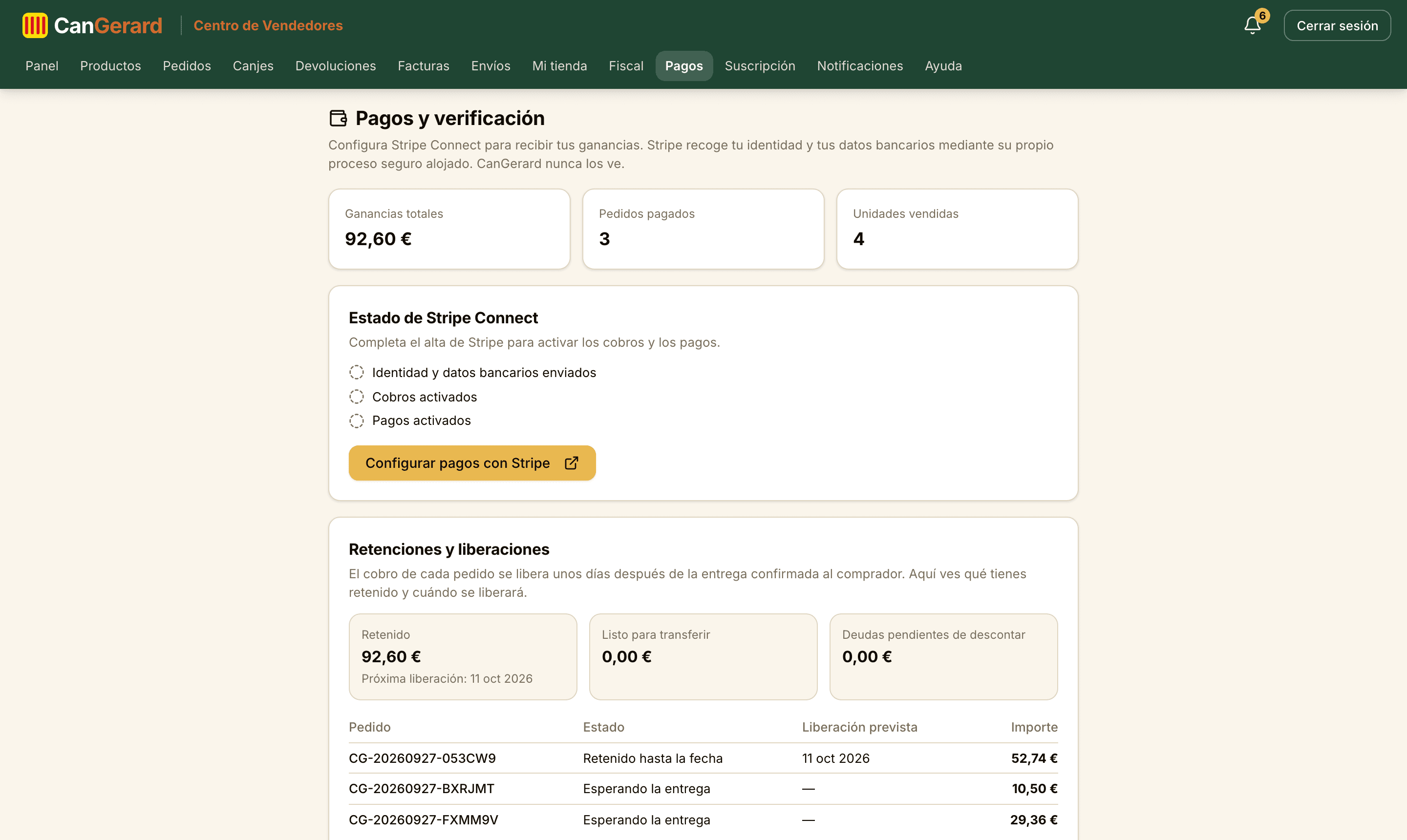
Si el enlace caduca
Si ves «El enlace de alta ha caducado», vuelve a hacer clic en el botón para retomar el alta allí donde la habías dejado.
La comisión y sus facturas
La comisión se aplica solo al precio de los productos (IVA incluido): los gastos de envío no la devengan nunca, y las comisiones de Stripe ya van incluidas. Por cada pedido se emite la factura de comisión correspondiente (ya cobrada, porque se retiene del pago) y la recibes también por correo. En la tabla puedes filtrar por fechas, descargar cada PDF y exportarlo todo con Exportar CSV o Exportar Excel. Si hay una devolución, verás el abono con la marca «(rectificativa)»; si un pedido tuyo se cancela automáticamente por no enviarse, verás también la factura de los gastos repercutidos con la marca «(gastos repercutidos)», que se descuenta de tus próximos cobros. Lo mismo ocurre con el «transporte repercutido» del envío gratuito que gestiona Can Gerard (tarifa más 3 € + IVA de gestión). Las facturas de la suscripción no están aquí: las tienes en Suscripción.
19Notificaciones y preferencias
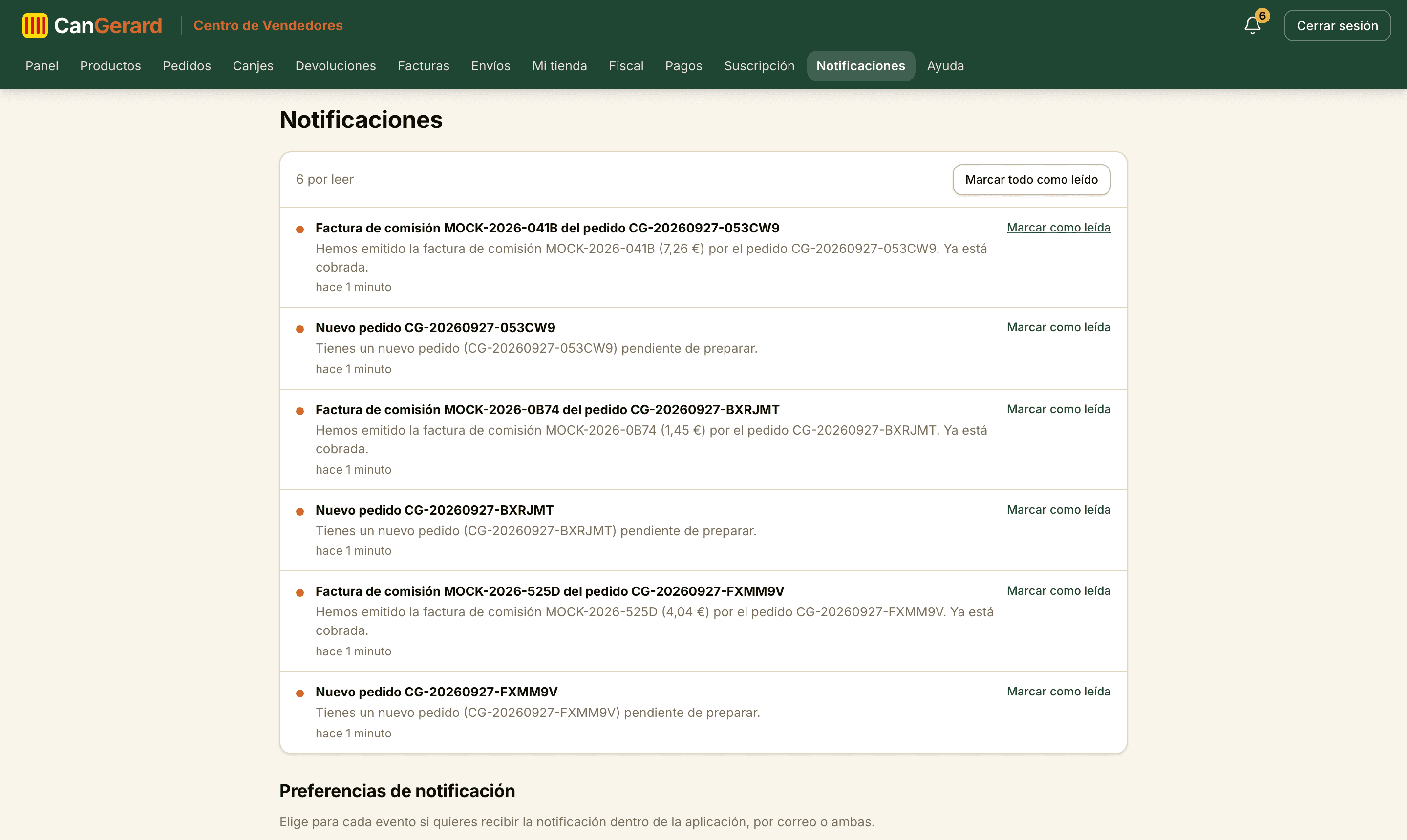
La campana de la cabecera acumula todos los avisos (pedidos nuevos, etiquetas, devoluciones, facturas, stock bajo, reseñas…). En Notificaciones está la lista completa, con «… por leer», Marcar todo como leído y el marcado individual.
Debajo, «Preferencias de notificación»: para cada evento eliges si quieres recibir el aviso En la app, por Correo o ambos. Los cambios se guardan solos. Los correos estrictamente fiscales o de pedido importantes no se pueden desactivar del todo.
Las que te conviene tener activas
«Nuevo pedido», «Etiqueta de envío lista» (lleva el PDF adjunto), «Pedido con tu envío propio» y «Nueva devolución» son los avisos operativos del día a día: si los recibes por correo, no hace falta que estés pendiente de la plataforma.
20Lista de comprobación y resolución de dudas
Checklist para empezar a vender
- 1He creado la cuenta de vendedor/a y he verificado el correo.
- 2Mi tienda está aprobada y la dirección de origen está completa.
- 3Tengo la suscripción activa (o la cuenta gratuita de por vida): en Suscripción no hay ningún aviso.
- 4He completado todos los datos fiscales (con RGSEAA si vendo alimentación). El acuerdo de facturación ya lo acepté en el registro.
- 5He pasado por el Centro de transportes: variantes de Can Gerard activas, métodos propios si los quiero (y el envío gratuito a partir de un importe) y un comentario sobre la recogida.
- 6He creado los productos (las plantillas me hacen la mitad del trabajo) y los he activado.
- 7El Panel no muestra ningún aviso amarillo: se puede comprar.
- 8He completado el alta de Stripe (tres comprobaciones en verde) para recibir las ganancias.
«No puedo publicar» o «no se puede comprar»: comprobaciones
| Síntoma | Causa / solución |
|---|---|
| El interruptor «Producto activo» está desactivado | La tienda no está aprobada o falta la dirección de origen. El aviso de debajo lo concreta. |
| «Faltan campos obligatorios…» al guardar | Revisa los campos en rojo: títulos, descripciones, precio, peso y medidas, fabricante… |
| Error de contenido neto | Producto de alimentación sin cantidad o con la unidad «unidad»: hace falta g, kg, ml o l. |
| «…debes indicar tu número RGSEAA…» | Rellena el número RGSEAA en la página Fiscal. |
| «Esta categoría no admite el envío de la plataforma…» | Crea y activa un método de envío propio. |
| El producto se ve pero no se puede comprar | Faltan los datos fiscales: mira el aviso «Aún no puedes vender.» en el Panel. |
| No me sale ningún producto en el selector de plantillas | Solo salen tus productos no archivados. Usa el buscador si tienes más de 24. |
| Aviso «Pedido pendiente de enviar» | Márcalo como preparado (o enviado, con transporte propio) antes de 4 días hábiles desde el pago, o se cancelará automáticamente y los gastos de procesamiento correrán a tu cargo. |
| Los botones de compra salen desactivados con un aviso de vacaciones | Tienes el modo vacaciones activo. Desactívalo en Mi tienda con Reabrir la tienda. |
| Aviso rojo «Tu tienda no es visible.» en el Panel | Desde el 1 de octubre de 2026 hace falta una suscripción. Ve a Suscripción, elige un plan y activa la prueba: todo vuelve a estar en línea al instante. |
| La tarjeta del pedido dice «Preparado. Estamos gestionando el transporte…» y no tengo la etiqueta | Es normal: el equipo contrata el envío a mano y te envía la etiqueta (normalmente el mismo día hábil). Si es urgente, escríbelo en los comentarios de transporte. |
Glosario
| Término | Significado |
|---|---|
| Borrador | Producto guardado pero no visible en la tienda. |
| Activo | Producto publicado y visible para los compradores. |
| Sin stock | Producto publicado sin unidades disponibles. |
| Archivado | Producto retirado de la tienda (recuperable editándolo y guardándolo). |
| Plantilla | Cualquier producto tuyo usado para rellenar el formulario de un producto nuevo. |
| Puerta de publicación | Aprobación + dirección de origen: hace el producto visible. |
| Puerta de venta | Datos fiscales completos: permite que los clientes compren. |
| Acuerdo de facturación por cuenta de tercero | Autorización para que CanGerard emita los tiques y las facturas de tus ventas en tu nombre. Se acepta con una casilla durante el registro. |
| Factura rectificativa | El abono que corrige una factura cuando hay una devolución. |
| Canje | La validación del código único de una experiencia vendida. |
| Stripe Connect | El servicio que transfiere tus ganancias a tu cuenta bancaria. |
| Preparado | El estado que marcas cuando el paquete está listo, confirmando su peso y medidas reales: avisa al comprador, detiene la cuenta atrás y hace que Can Gerard contrate el transporte y te envíe la etiqueta. |
| Paquete máximo previsto | El peso y las medidas de la caja de un pedido calculados a partir de los datos de envío de tus productos. Se muestra al marcarlo como preparado para que lo confirmes o lo corrijas. |
| Variante de envío | Cada servicio de Can Gerard de punta a punta: recogida a domicilio, InPost o punto de entrega Correos. |
| Envío gratuito gestionado por Can Gerard | Tu método gratuito que enviamos nosotros: el comprador paga 0 € y a ti te facturamos la tarifa más 3 € + IVA de gestión. |
| Suscripción de vendedor | La cuota fija (mensual o anual) necesaria desde el 1 de octubre de 2026 para que la tienda se vea; 14 días de prueba. |
| Cuenta gratuita de por vida | La exención de la suscripción de los vendedores fundadores (aprobados con un producto publicado el 1 de octubre de 2026) o concedida por el equipo. |
| Retención de pagos | El cobro de cada envío se libera 14 días naturales después de la entrega confirmada al comprador. |
| Entrega en mano | Entrega personal confirmada con la firma del comprador (nombre, DNI y casilla) en tu dispositivo. |
| Modo vacaciones | La suspensión temporal de compras que activas con dos fechas; el catálogo sigue visible. |
Si te quedas atascado/a
Contacta con el equipo de CanGerard desde la página de contacto, o pide una llamada y te lo enseñamos en directo. Ten a mano el nombre de tu tienda y el correo de la cuenta.